
Эта статья посвящена тому, чтобы показать вам 2 решения, чтобы ваш документ Word выглядел одинаково на разных компьютерах.
Бывают случаи, когда вы создаете текстовый документ на одном компьютере и применяете для него совершенно уникальный шрифт. Так ваш файл будет выглядеть привлекательно. Однако что, если вы откроете файл Word на другом компьютере, на котором нет такого типа шрифта, который вы использовали? Несомненно, внешний вид вашего файла может быть менее желательным.
Как же обеспечить одинаковое отображение документа Word на разных компьютерах? Вполне допустимо загрузить шрифт одного типа. Но чаще всего нам приходится загружать определенный шрифт только для одного документа. Поэтому мы предлагаем два разных решения этой проблемы.
Решение 1. Вставьте шрифт в свой файл
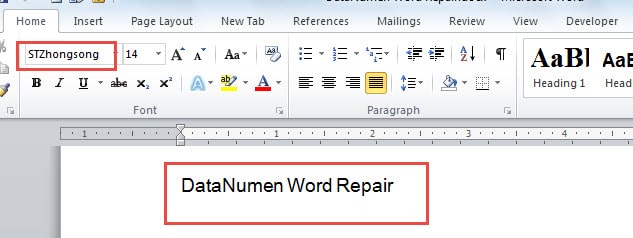
Например, здесь мы создаем пример файла с примененным шрифтом «STZhongsong», как показано ниже: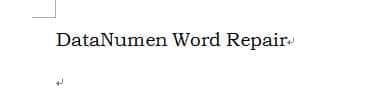
- Для начала нажмите вкладку «Файл», когда закончите файл Word.
- Затем выберите «Параметры».
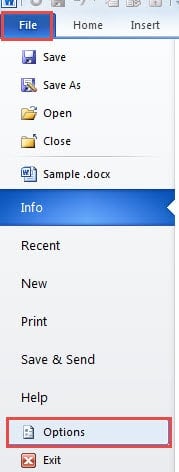
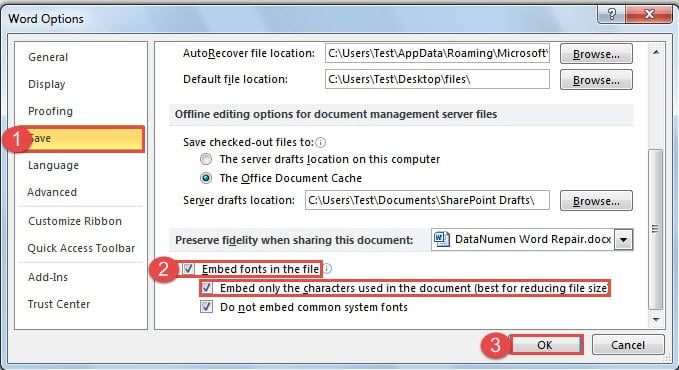
- В открытом диалоговом окне «Параметры Word» сначала нажмите «Сохранить» слева.
- Затем перейдите в нижнюю часть справа, чтобы установить флажок «Встроить шрифты в файл».
- Если отправляемый файл больше не требует редактирования, вы также можете установить флажок «Вставлять только символы, используемые в документе (лучше всего для уменьшения размера файла)».
- Наконец, нажмите кнопку «ОК», чтобы сохранить изменения.

Теперь, если мы откроем файл на другом компьютере, мы получим следующий эффект: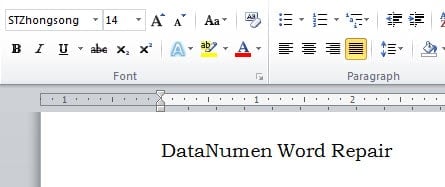
Решение 2. Выберите замененный шрифт
Это решение лучше всего использовать, когда вы забыли точный тип шрифта или не хотите его загружать. Вот подробные шаги:
- Во-первых, откройте файл Word. Тем не менее, мы используем образец файла в решении 1 в качестве примера. И вы увидите, как меняется шрифт документа, хотя он по-прежнему имеет то же имя шрифта.

- Затем нажмите вкладку «Файл».
- Далее также нажмите «Параметры».
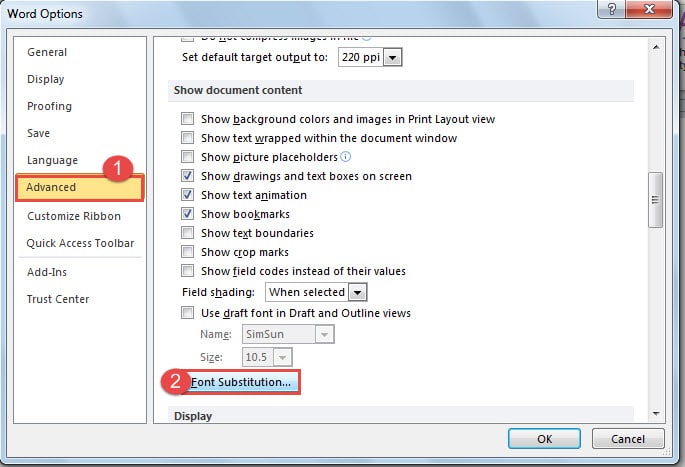
- Только в диалоговом окне «Параметры Word» на этот раз вы нажимаете «Дополнительно».
- Затем прокрутите вниз до страницы «Показать содержимое документа».
- Далее нажмите кнопку «Замена шрифта».

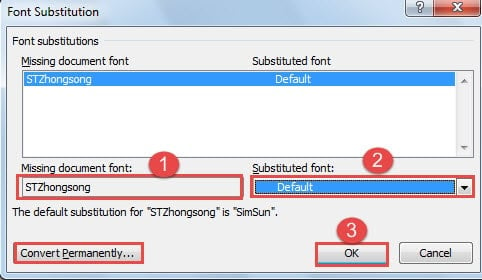
- Теперь появится диалоговое окно «Подстановка шрифта». Сначала вы выбираете шрифт Miss Document.
- Во-вторых, вам нужно выбрать замену из списка «Замещенный шрифт». Здесь мы выберем «По умолчанию».
- Затем нажмите «ОК».

- И не забудьте также нажать «ОК» в диалоговом окне «Параметры Word».
Теперь вы можете увидеть текст с замененным шрифтом, как показано ниже: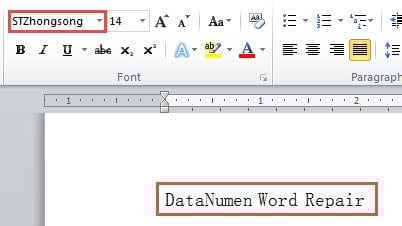
Вы также можете заметить, что имя шрифта не изменилось. Если вы хотите изменить его, вы можете нажать кнопку «Преобразовать навсегда» в диалоговом окне «Замена шрифта».
Сравнение 2 решений
| Решения | Преимущества | Недостатки |
| Вставьте шрифт в свой файл | 1. Ваш документ будет выглядеть точно так же на другом компьютере, если в него не будет встроен целевой шрифт.
2. Есть опция, позволяющая уменьшить размер файла. 3. При открытии файла на другом компьютере без установленного определенного шрифта вы все равно можете продолжать использовать этот шрифт. 4. Вам не нужно скачивать шрифт. |
1. Встроенные шрифты должны быть TrueType или OpenType.
2. Файл со встроенным шрифтом может быть большего размера. |
| Выберите замененный шрифт | 1. Вы можете сделать шрифт документа максимально похожим на оригинальный, не утруждая себя загрузкой шрифта.
2. Вам не нужно беспокоиться о размере файла, так как замененный шрифт не изменит размер. 3. Вам не нужно скачивать шрифт. 4. Вы можете навсегда преобразовать шрифт в другой. |
Вы можете не найти замененный шрифт, очень похожий на отсутствующий, что может поставить под угрозу результат. |
Спасите ваши поврежденные файлы
Не знаете, что делать, чтобы спасти поврежденные файлы? Вам нужен специализированный и мощный восстановление файла документа инструмент. Имея под рукой такой инструмент, вы сможете восстановить свой файл эффективным и действенным способом.
Об авторе:
Вера Чен — эксперт по восстановлению данных в DataNumen, Inc., которая является мировым лидером в области технологий восстановления данных, включая восстановление xls-файла и pdf ремонт программных продуктов. Для получения дополнительной информации посетите www.datanumen.com