
По умолчанию Outlook всегда отправляет уведомления о собрании всем участникам, независимо от их ответа. Однако чаще всего вам нужно отправлять уведомления только тем, кто принял приглашение на собрание. Эта статья поможет вам это сделать.
После внесения каких-либо изменений в собрание, когда вы собираетесь его сохранить, Outlook попросит вас отправить обновления собрания всем участникам, независимо от того, приняли они или отклонили это приглашение на собрание. Тем не менее, часто вы можете захотеть отправить информацию о собрании тем, кто принял это приглашение. Поэтому в дальнейшем мы расскажем вам, как быстро этого добиться.
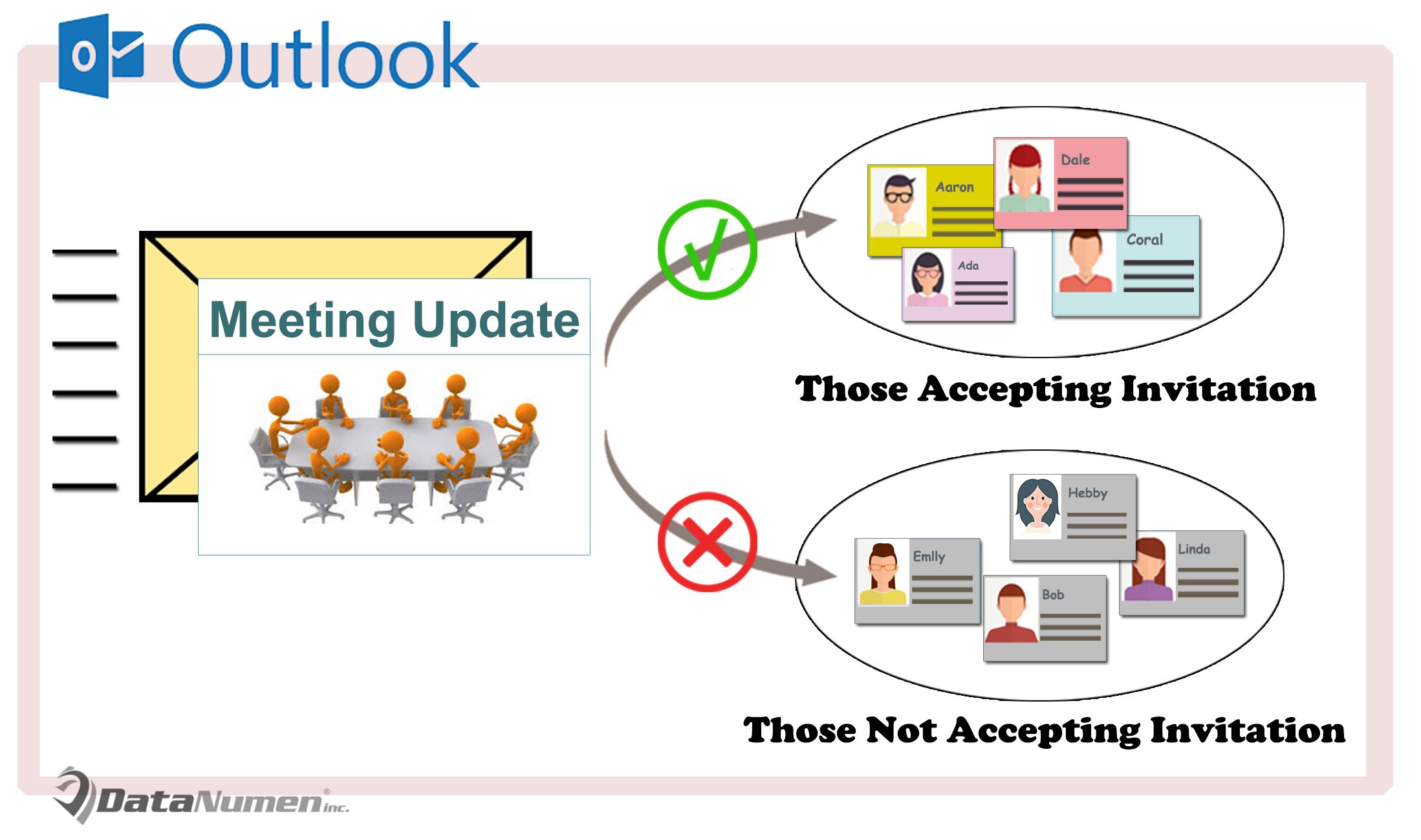
Отправлять обновления собрания только тем, кто принял приглашение
- Для начала запустите приложение Outlook.
- Затем на главном экране Outlook вы должны нажать клавиши «Alt + F11».
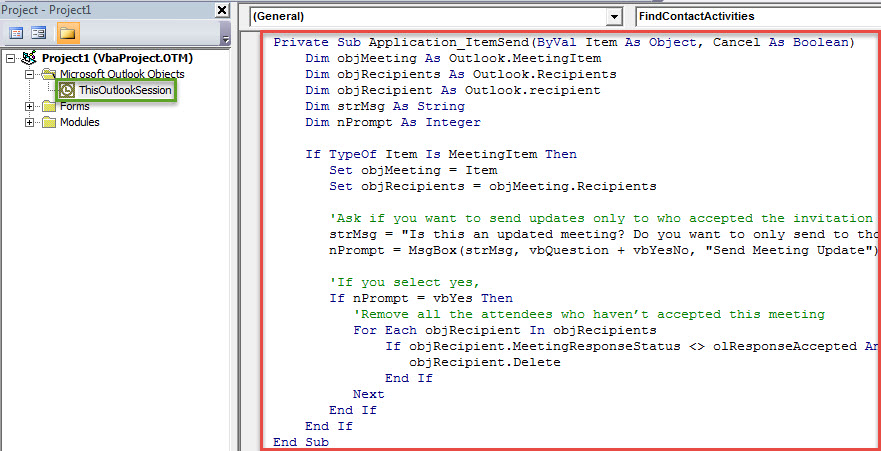
- Затем вы получите доступ к редактору Outlook VBA, в котором вам нужно найти и открыть проект «ThisOutlookSession».
- После этого скопируйте следующий код VBA в это окно проекта.
Private Sub Application_ItemSend(ByVal Item As Object, Cancel As Boolean)
    Dim objMeeting As Outlook.MeetingItem
    Dim objRecipients As Outlook.Recipients
    Dim objRecipient As Outlook.recipient
    Dim strMsg As String
    Dim nPrompt As Integer

    If TypeOf Item Is MeetingItem Then
       Set objMeeting = Item
       Set objRecipients = objMeeting.Recipients

       'Ask if you want to send updates only to who accepted the invitation
       strMsg = "Is this an updated meeting? Do you want to only send to those who accepted this meeting invitation?"
       nPrompt = MsgBox(strMsg, vbQuestion + vbYesNo, "Send Meeting Update")

       'If you select yes,
       If nPrompt = vbYes Then
          'Remove all the attendees who haven’t accepted this meeting
          For Each objRecipient In objRecipients
              If objRecipient.MeetingResponseStatus <> olResponseAccepted And objRecipient.Type <> olResource Then
                 objRecipient.Delete
              End If
          Next
       End If
    End If
End Sub
- Позже вы должны подписать этот проект VBA.
- Впоследствии вы можете изменить параметры макроса Outlook, чтобы разрешить подписанные макросы.
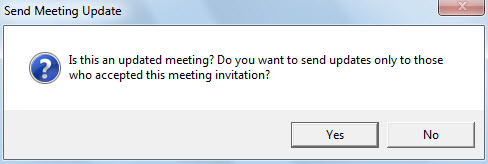
- Отныне каждый раз, когда вы отправляете приглашение на собрание, вы будете получать сообщение, подобное следующему снимку экрана:

- Когда вы выберете «Да», Outlook автоматически удалит тех, кто не принял это собрание, а затем отправит обновления собрания.
Получите обратно свои данные PST с минимальным повреждением
Outlook уязвим для различных факторов, таких как неправильный выход из Outlook, переход по вредоносным ссылкам или загрузка незащищенных вложений и т. д. В этом случае ваши данные PST могут быть легко скомпрометированы. В то время очень срочно нужно вернуть данные. В общем, если вы сохранили недавнюю резервную копию данных, задача будет невероятно легкой. Но если нет, у вас нет другого выбора, кроме как использовать внешний инструмент для восстановить PST поле. DataNumen Outlook Repair Это хороший вариант для вас. Он может свести к минимуму повреждение PST-файла.
Об авторе:
Ширли Чжан — эксперт по восстановлению данных в DataNumen, Inc., которая является мировым лидером в области технологий восстановления данных, включая восстановить мдф и программные продукты для ремонта Outlook. Для получения дополнительной информации посетите www.datanumen.com