
При выборе нескольких групп контактов в поле «Кому» электронной почты Outlook могут возникать повторяющиеся получатели, поскольку некоторые контакты одновременно существуют в нескольких группах. Эта статья научит вас, как удалить повторяющихся получателей.
Когда я отправляю электронное письмо Outlook нескольким группам контактов, некоторые получатели спрашивают меня, почему я отправляю им несколько одинаковых электронных писем. С тех пор я заметил, что их электронные адреса существуют в группах одновременно. Таким образом, я случайно отправляю им дубликаты писем. Чтобы избежать этой неловкой ситуации, я очень хочу найти способ удалить повторяющихся получателей перед отправкой. Вот подробные шаги.
Удалите повторяющихся получателей из ваших электронных писем Outlook
- Для начала вы можете создать новый адрес электронной почты. В поле «Кому» добавьте контакты и группы контактов, как обычно.
- Затем вы должны нажать значок «+» перед группой, чтобы развернуть группы, показывая все контакты в этой группе.
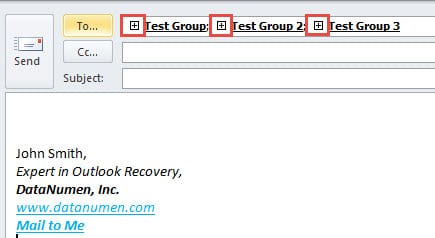
Примечание: Вы получите оповещение, подтверждающее действие «расширить список». Вы можете нажать «Да» напрямую.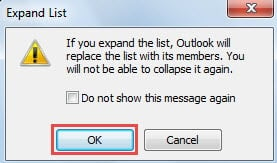
- После расширения всех групп контактов все внутренние контакты будут отображаться в поле «Кому». Но повторяющиеся контакты не будут удалены автоматически. Таким образом, продолжайте удалять их.

- Далее вам нужно выбрать и скопировать все контакты или адреса электронной почты в поле «Кому». Нажмите «Ctrl + A», чтобы выделить все, и «Ctrl + C», чтобы скопировать их.
- После этого вам потребуется свернуть окно нового сообщения.
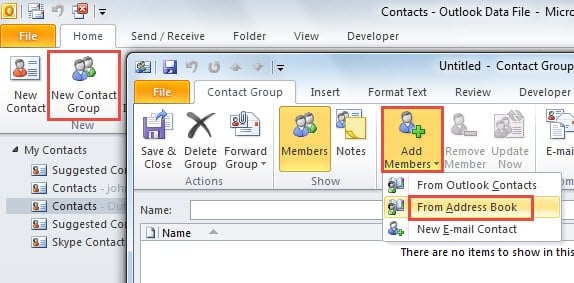
- А затем перейдите на панель «Контакты». Создайте новую группу контактов, нажав кнопку «Новая группа контактов» на вкладке «Главная».
- В окне «Контактная группа» следует нажать «Добавить участников», а из выпадающего списка выбрать «Из адресной книги».

- Появится новое диалоговое окно «Выбрать участников: контакты». Вы должны найти поле «Участники >» внизу. Щелкните пустое поле и нажмите «Ctrl + V», чтобы вставить скопированные контакты и адреса электронной почты.

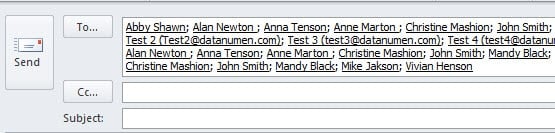
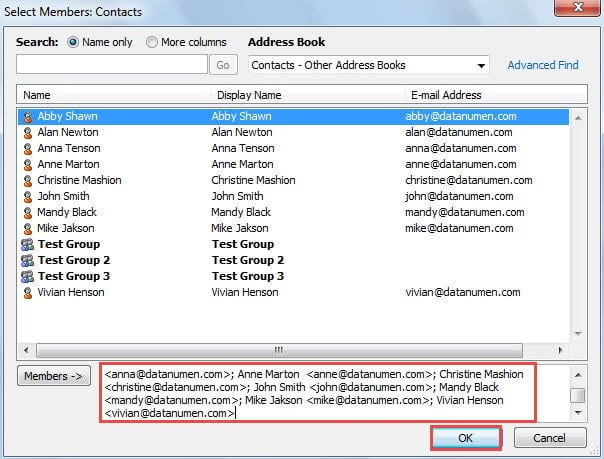
Примечание: После нажатия «ОК» все повторяющиеся контакты или адреса электронной почты будут автоматически удалены. Будут только уникальные.
- Вы вернетесь в окно «Контактная группа», в котором присвойте этой группе имя, например «Временная группа». И затем нажмите кнопку «Сохранить и закрыть».

- Вы можете вернуться к предыдущему окну сообщения. В поле «Кому» выберите «Временная группа».

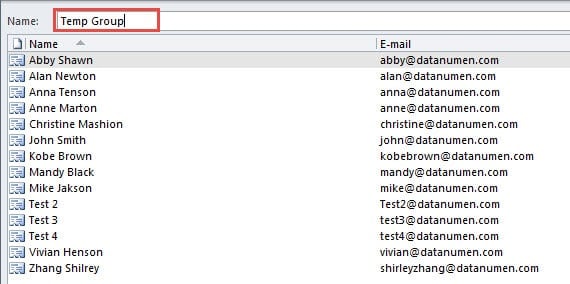
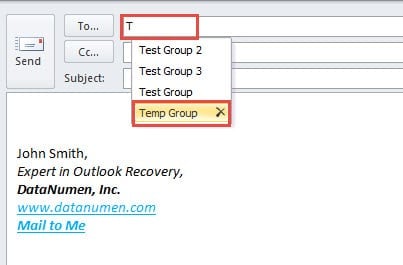
Примечание: Если вы хотите проверить, были ли удалены повторяющиеся контакты, вы можете развернуть группу, как на шаге 2.
- Наконец, вы можете нормально составить электронное письмо и отправить его. Не забудьте удалить группу позже.
Защищайте Outlook эффективно
Из-за уязвимости Outlook мы должны уделять больше внимания его безопасности. Поэтому никогда не загружайте неизвестные вложения и не нажимайте запечатанные встроенные ссылки и т. д. Пока ваш Outlook подвергается атаке вирусов или вредоносных программ, вам следует прибегнуть к достаточно мощному стороннему инструменту, например DataNumen Outlook Repair. Он специально разработан для восстановить Outlook. Таким образом, он должен иметь возможность извлечь максимум данных из поврежденного файла PST, независимо от того, насколько серьезен ущерб.
Об авторе:
Ширли Чжан — эксперт по восстановлению данных в DataNumen, Inc., которая является мировым лидером в области технологий восстановления данных, включая sql восстановление и программные продукты для ремонта Outlook. Для получения дополнительной информации посетите www.datanumen.com