
Возможно, вы знаете, что Outlook позволяет пересылать несколько писем в виде вложений. Однако, если вы хотите пересылать электронные письма по отдельности, как и обычные пересылаемые электронные письма, вы можете использовать метод, представленный в этой статье.
В прошлом я привык пересылать несколько электронных писем в виде вложений. Но в этом случае я получил несколько жалоб на то, что вложенные электронные письма не могут быть открыты. Поэтому я надеюсь пересылать несколько писем по отдельности как обычные пересылаемые электронные письма. Вот мое решение.
Автоматическая пересылка нескольких писем по отдельности с помощью правил
- В начале создайте новую почтовую папку. Щелкните правой кнопкой мыши учетную запись или файл Outlook, выберите «Новая папка». Во всплывающем диалоговом окне назовите его «Вперед».
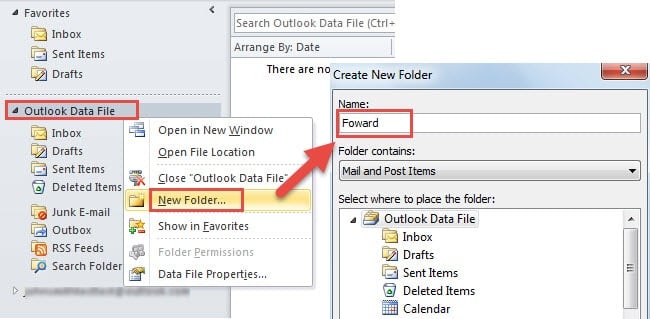
- Затем скопируйте электронные письма, которые нужно переслать, в новую папку «Переслать».
- Следующий шаг на папку «Вперед», а именно на открытие папки.
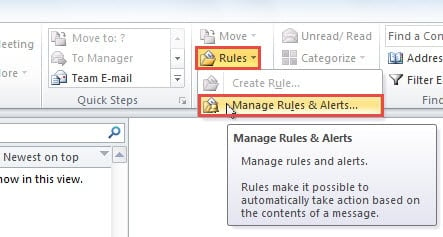
- После этого, все еще на вкладке «Главная», найдите кнопку «Правила» в группе «Переместить». Нажмите на нее и выберите опцию «Управление правилами и оповещениями» в раскрывающемся списке.

- Сразу же появится новое диалоговое окно, в котором вам нужно найти и нажать кнопку «Новые правила».
- В появившемся диалоговом окне «Мастера правил» выберите «Применить правило ко всем сообщениям, которые я получаю», а затем нажмите кнопку «Далее».
- Позже вы перейдете к шагу, чтобы указать условия для правила. Но здесь вам нужно ничего не выбирать, а продолжать нажимать кнопку «Далее». Обратите внимание, что вы можете получить предупреждение. Но вы можете нажать «Да» напрямую.
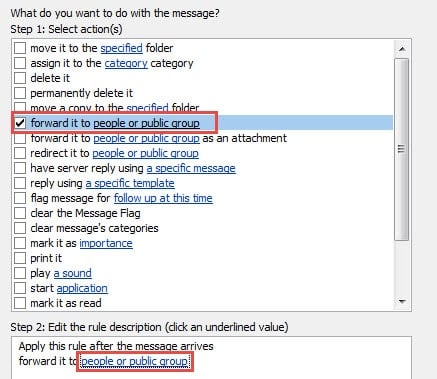
- На следующем экране вы должны выбрать действия. Пожалуйста, следуйте инструкциям ниже.
- Сначала, на шаге 1, вы должны найти и указать «переслать людям или публичной группе».
- Затем на шаге 2 вы должны щелкнуть ссылку «люди или общедоступная группа».

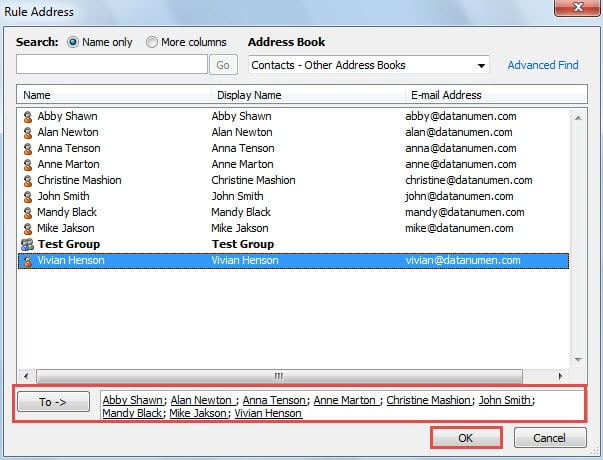
- Откроется новое диалоговое окно «Адрес правила». В нем вы можете выбрать целевые контакты, которым вы хотите пересылать несколько писем. Дважды щелкните по контактам, чтобы убедиться, что они добавлены в нижнее поле «Кому».
- И, наконец, нажмите кнопку «ОК».

- Вы вернетесь к экрану «Мастер правил» и перейдете к кнопке «Далее». На шаге «установить исключения» также нажмите «Далее».
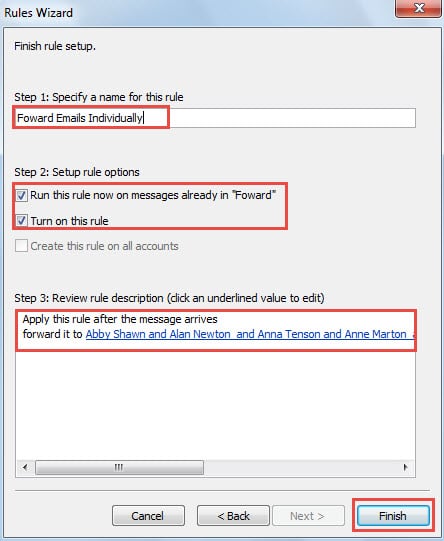
- В процессе «Завершить настройку правила» введите имя для этого правила. И в «Параметры правила настройки» проверьте первые два параметра.
- В конце концов, вы можете нажать кнопку «Готово». Сразу же Outlook начнет пересылать электронные письма из папки «Переслать» выбранным контактам по отдельности, а не в виде вложений.

Примечание: Вам лучше удалить правило после завершения процесса переадресации, чтобы избежать непредвиденных ошибок в будущем.
Защита Outlook от сбоев
Файл Outlook значительно подвержен повреждению. Таким образом, мы должны регулярно делать резервные копии, остерегаться различных вредоносных угроз и правильно закрывать Outlook и т. д. Если ваш файл Outlook серьезно поврежден, встроенный инструмент не сможет вам помочь. Вы должны вызвать более опытный инструмент для ремонта, такой как DataNumen Outlook Repair, который заслужил много славы благодаря своему высокому восстановление PST скорость, а также функция экономии времени.
Об авторе:
Ширли Чжан — эксперт по восстановлению данных в DataNumen, Inc., которая является мировым лидером в области технологий восстановления данных, включая sql восстановление и программные продукты для ремонта Outlook. Для получения дополнительной информации посетите www.datanumen.com