
Outlook позволяет нам добавить ссылку mailto в подпись, чтобы ваши получатели могли отправлять вам электронные письма, просто щелкнув ссылку. Эта статья познакомит вас со сложными шагами.
Однажды я получил электронное письмо, в подписи которого была ссылка на почту. Пока я нажимаю на ссылку, сразу открывается новое сообщение, в котором поле «Кому» заполнено исходным адресом электронной почты. Это так удобно. Вдохновленный этим, я научился также добавлять ссылку mailto в свою подпись.
Добавьте ссылку Mailto в подпись ваших электронных писем Outlook
- Для начала вам следует запустить программу Outlook.
- Затем вам нужно создать новую электронную почту.
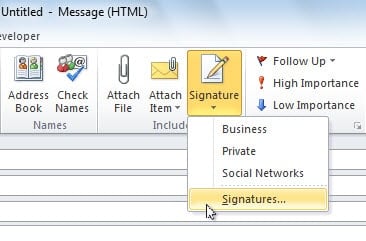
- Появится окно Новое сообщение. Вы должны нажать кнопку «Подпись» в группе «Включить». В раскрывающемся списке выберите опцию «Подписи».
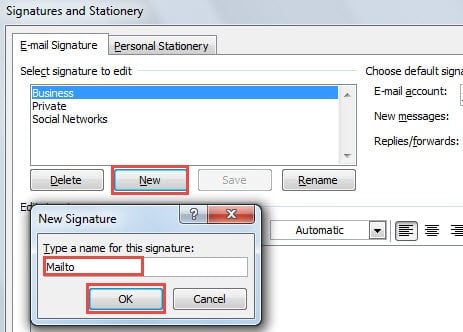
- Появится новое диалоговое окно «Подписи и бланки». Нажмите кнопку «Создать», чтобы создать специальную подпись для «Mailto». Введите имя для вновь созданной подписи. Нажмите «ОК» в конце.

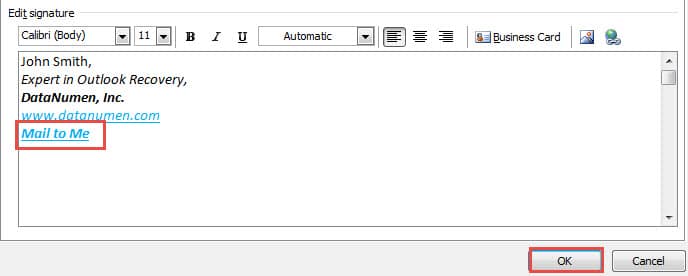
- Далее необходимо перейти к редактированию подписи. В разделе «Редактировать подпись» вы можете сначала ввести общую личную информацию, такую как имя, личность, компанию и т. д.
- После этого вам следует подвести курсор мыши к тому месту, где вы хотели бы расположить ссылку «Mailto». А затем нажмите значок «гиперссылка»
 в конце строки меню.
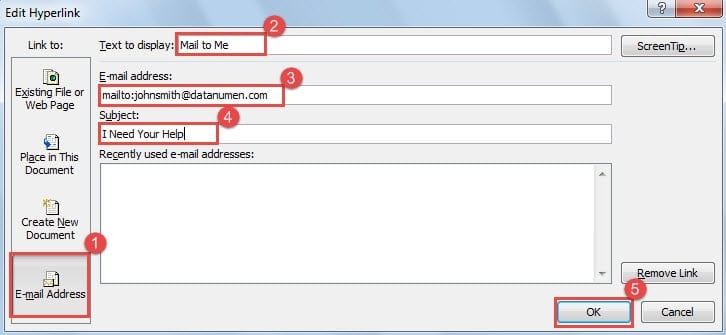
- Появится новое диалоговое окно «Вставить гиперссылку», в котором вам необходимо выполнить следующие шаги:
 в конце строки меню.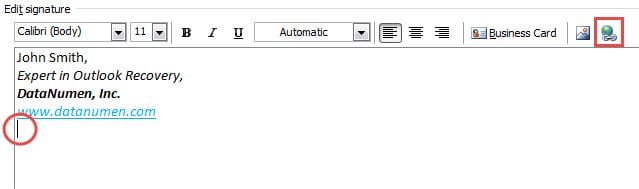
- Во-первых, в списке «Ссылка на» вы должны перейти к «Адрес электронной почты».
- Затем в «Текст для отображения» вы можете ввести конкретное содержимое в соответствии с вашими пожеланиями.
- Затем в поле «Адрес электронной почты» введите свой собственный адрес электронной почты. Обратите внимание, что префикс «mailto:» будет добавлен автоматически.
- Позже в поле «Тема» задайте строку темы для отправителя.
- После выполнения вышеуказанных 4 шагов нажмите кнопку «ОК», чтобы закрыть диалоговое окно.

- Вернувшись в диалоговое окно «Подписи и канцелярские принадлежности», вы увидите ссылку Mailto уже там. Нажмите «ОК», чтобы сохранить подпись.

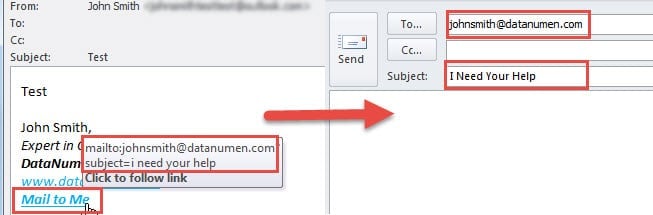
- Отныне, когда получатели получат ваше электронное письмо и нажмут на ссылку «Написать мне», автоматически откроется окно нового сообщения, в котором ваш адрес электронной почты уже указан в поле «Кому», а тема заполнена в соответствии с вашими настройками.

Никогда не переходите по подозрительным ссылкам в неизвестных электронных письмах
Практически не рекомендуется нажимать на какие-либо ссылки в неизвестных полученных электронных письмах, независимо от ссылки mailto или других распространенных гиперссылок. В противном случае ваш Outlook может оказаться в потенциальной опасности. Как только ваш Outlook подвергнется атаке вирусов или вредоносных программ, данные также будут скомпрометированы. В этом случае вам придется прибегнуть к более опытному инструменту для ремонта, например DataNumen Outlook Repair. Он может спасти ваш файл PST и восстановить Outlook данные с легкостью.
Об авторе:
Ширли Чжан — эксперт по восстановлению данных в DataNumen, Inc., которая является мировым лидером в области технологий восстановления данных, включая sql восстановление и программные продукты для ремонта Outlook. Для получения более подробной информации, посетите WWW.datanumen.com