
Иногда вы можете обнаружить, что вам полезна только часть сообщения электронной почты. Таким образом, вы хотите напечатать только выборку, а не все сообщение. Эта статья расскажет вам, как напечатать только выделение.
Когда вы получаете сообщение электронной почты, тело сообщения которого слишком длинное, но ценна только часть содержимого, печатать все сообщение совершенно бессмысленно. На самом деле, вы можете распечатать выборку электронной почты с помощью Internet Bowser. Вот сложные шаги.
Распечатать выбор электронной почты Outlook
- Для начала запустите программу Outlook и найдите письмо, выделение которого вы хотите распечатать. Дважды щелкните письмо, чтобы открыть его в отдельном окне.
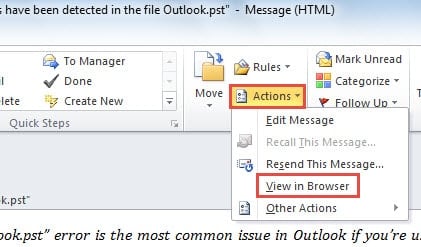
- Попав в окно сообщения, вы должны найти и нажать кнопку «Действия» в группе «Переместить». Затем из выпадающего списка выберите «Просмотр в браузере».
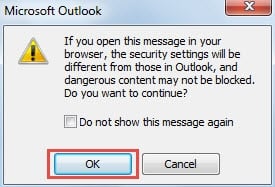
- Сразу же вы получите предупреждение, которое предупреждает вас о том, что просмотр сообщения в браузере может привести к некоторым опасностям. Вы должны подтвердить безопасность текущего сообщения. Таким образом, вы можете сразу нажать кнопку «ОК».

- Сообщение откроется в вашем браузере по умолчанию. Затем вам потребуется выбрать символы, которые вы хотите вывести на экран.
- А затем вам нужно нажать значок «Инструменты» в правом верхнем углу браузера. В раскрывающемся списке вы должны выбрать опцию «Печать», а затем выбрать «Предварительный просмотр печати» из нового всплывающего списка.

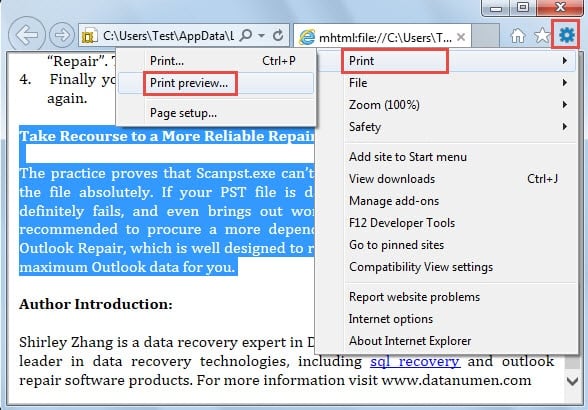
Примечание: Здесь мы возьмем «Internet Explorer» в качестве примера. Если вы используете другой интернет-браузер, такой как Firefox, вам необходимо самостоятельно найти функцию «Предварительный просмотр». Но последние шаги полностью одинаковы.
- Позже появится новое окно «Предварительный просмотр». Вы должны изменить «Как показано на экране» на «Как выбрано на экране».
 Сразу же вы обнаружите, что на текущей странице осталось только выделение.
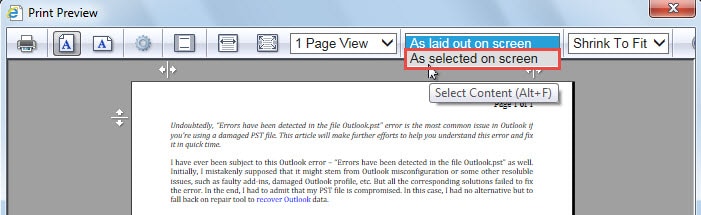 Сразу же вы обнаружите, что на текущей странице осталось только выделение.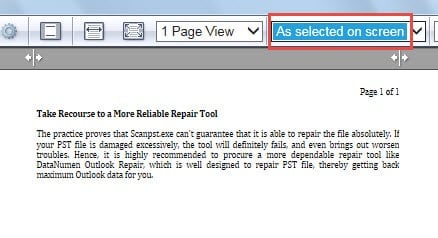
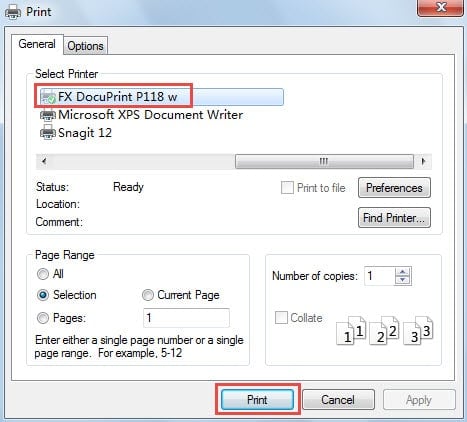
- После этого вы можете сразу распечатать выделение. Нажмите значок «Печать» в верхнем левом углу интерфейса «Предварительный просмотр». Появится новое диалоговое окно «Печать».
- В этом диалоговом окне вам нужно сначала выбрать принтер, а затем указать всевозможные настройки печати. И, наконец, нажмите кнопку «Печать» внизу.

Будьте бдительны в отношении всех угроз в Outlook
Практически необходимо следить за всеми потенциальными опасностями. Поэтому, если вы не можете определить безопасность электронного письма Outlook, открывать сообщение в браузере опасно. В противном случае Outlook может подвергнуться атакам вредоносных программ или вирусов. В этом случае ваши данные Outlook могут быть повреждены и даже потеряны. В таком случае у вас не останется другого выбора, кроме как обратиться к стороннему инструменту восстановления, например, к DataNumen Outlook Repair. Он специально разработан для восстановить Outlook файл и свести к минимуму повреждение PST.
Об авторе:
Ширли Чжан — эксперт по восстановлению данных в DataNumen, Inc., которая является мировым лидером в области технологий восстановления данных, включая sql восстановление и программные продукты для ремонта Outlook. Для получения дополнительной информации посетите www.datanumen.com