
Диаграмма в Excel всегда используется для анализа какой-то важной информации. Поэтому в этой статье мы покажем, как добавить горизонтальную среднюю линию к вертикальной диаграмме в Excel.
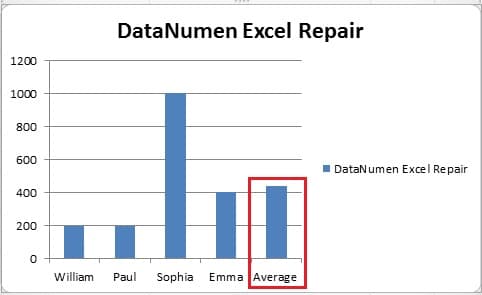
На листе Excel вы всегда будете добавлять диаграмму в соответствии с данными в определенных ячейках. А иногда вам нужно будет знать средний уровень определенного индекса. Например, на этом изображении вы можете видеть гистограмму объема продаж этих торговых представителей.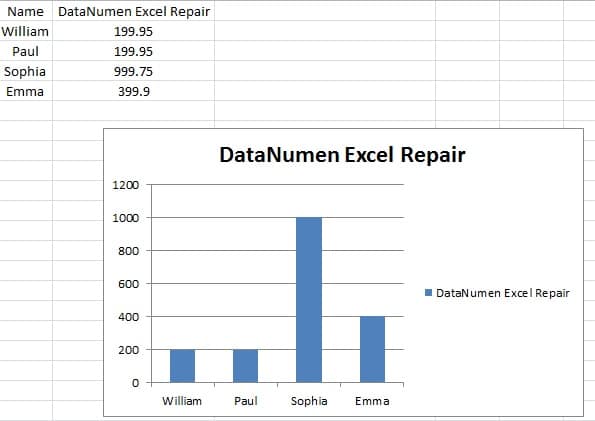
Однако на этом графике трудно увидеть средний уровень. Таким образом, вам нужно добавить среднюю линию в этот график. И следующие два способа добавить.
Добавить горизонтальную среднюю линию к вертикальной диаграмме
Ниже приведены шаги для добавления горизонтальной средней линии.
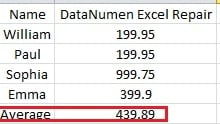
- В исходном листе добавьте столбец среднего объема продаж.

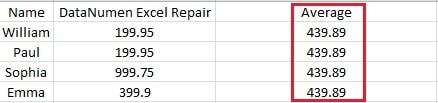
И вы можете использовать функцию «Среднее» для вычисления числа.
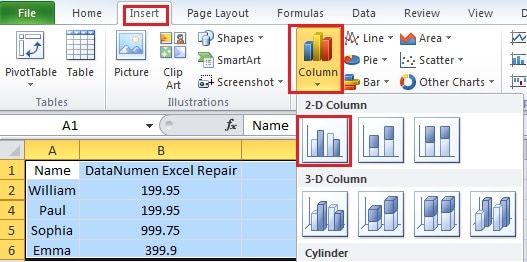
- Выберите всю область, включая средний столбец.
- Щелкните вкладку «Вставка» на ленте.
- А затем нажмите «Столбец».

- Теперь в раскрывающемся меню щелкните кластеризованный столбец, чтобы создать гистограмму. Таким образом, вы создали новую диаграмму.

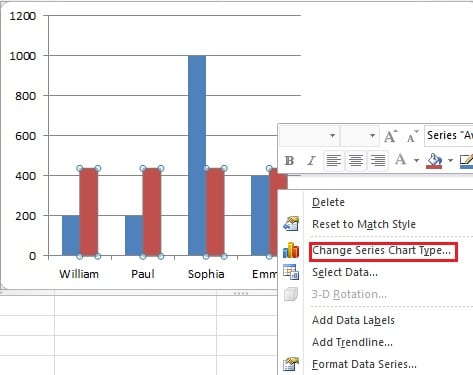
- Щелкните правой кнопкой мыши любую из красных полос в столбце.
- В новом меню выберите «Изменить тип диаграммы серии».

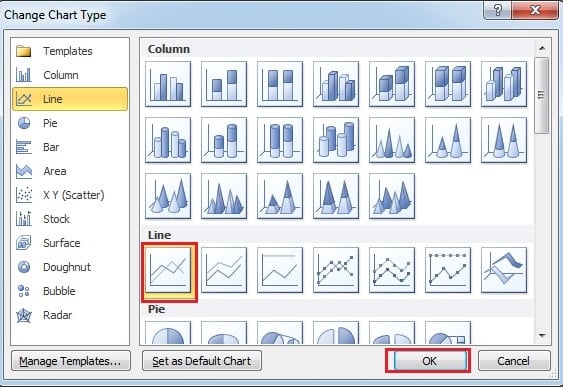
- А затем в «Изменить тип диаграммы» выберите линейный график.

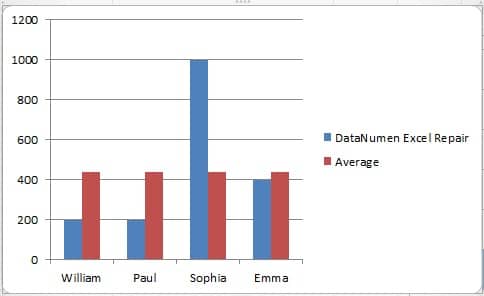
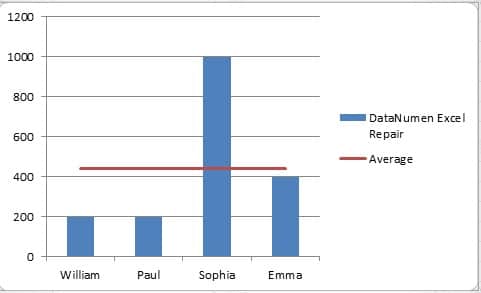
- Далее нажмите «ОК». Таким образом, вы закончили все настройки и видите, что на гистограмме есть средняя линия.

Добавить горизонтальную линию через вставку линейного элемента
Это еще один способ добавить среднюю линию.
- В исходном листе добавьте строку среднего объема продаж.

- Выберите всю область.
- Повторите шаги 3-5 в предыдущей части, чтобы создать гистограмму.

- Щелкните диаграмму, чтобы поместить курсор на диаграмму. Если вы пропустите этот шаг, линии не будет на графике.
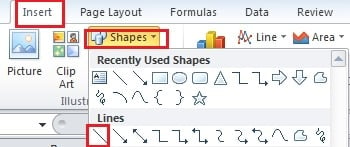
- Щелкните вкладку «Вставка» на ленте.
- А затем нажмите «Фигуры».
- В выпадающем меню выберите «Линия».

- Затем удерживайте клавишу «Shift» на клавиатуре.
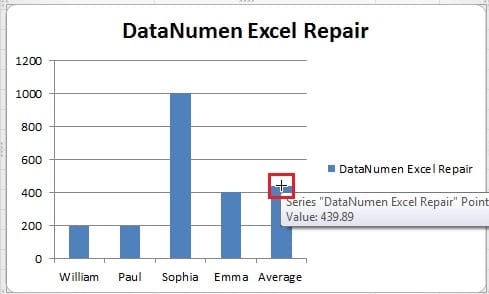
- На этом этапе вы должны быть более осторожными. Поместите курсор в верхнюю часть столбца «Среднее значение».

- Затем с помощью мыши перетащите и нарисуйте линию на графике. Поскольку сейчас вы держите «Shift», вам не нужно беспокоиться о том, что линия не будет горизонтальной.

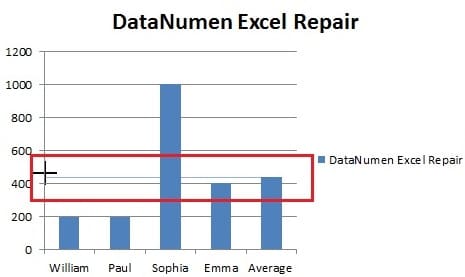
Таким образом, будет создана средняя линия. И если вы хотите изменить цвет или тип, чтобы сделать его более четким, вы также можете установить его на ленте.
Выше приведены два способа добавить горизонтальную линию в вертикальную диаграмму. Кроме того, в следующей статье мы расскажем о добавлении вертикальной линии в горизонтальную гистограмму.
Об авторе:
Анна Ма — эксперт по восстановлению данных в DataNumen, Inc., которая является мировым лидером в области технологий восстановления данных, включая восстановление слов и программные продукты для ремонта Outlook. Для получения дополнительной информации посетите www.datanumen.com