
Чтобы не допустить ситуации, когда вложения с изображениями превышают ограничение по размеру, вам следует научиться уменьшать их размер. Эта статья, безусловно, является хорошим руководством.
Когда вы пытаетесь отправить сообщение, но оно принимается с прикрепленными изображениями, которые превышают ограничение размера сообщения, сообщение не будет успешно отправлено. В общем, это сообщение вернется к вам и не будет доставлено. Кроме того, вы можете даже получить соответствующий отчет об ошибке.
Для учетной записи электронной почты MS Exchange Server, если размер вложений превышает 10 МБ, вы столкнетесь с этой ошибкой. Напротив, учетная запись электронной почты в Интернете, такая как POP3 или IMAP, немного лучше. Но Outlook 2010 также установил ограничение размера вложения по умолчанию в 20 МБ. Практически независимо от того, какие учетные записи, вы должны четко указать, как уменьшить размер вложений, чтобы отправлять сообщения с успехом. Эта статья в основном посвящена уменьшению размера прикрепленных изображений. Вот 2 основных метода.
Изменить размер прикрепленных изображений
- Для начала вы можете нажать кнопку «Новое письмо», чтобы создать новое сообщение. И введите всю необходимую информацию в окне «Новое сообщение».
- Затем на вкладке «Сообщение» вы должны нажать «Прикрепить файл» на ленте «Включить». Во всплывающем окне вы можете найти и выбрать изображение по своему желанию. В случае успешного прикрепления вы увидите прикрепленное изображение в строке «Прикрепить».
- Далее вам нужно будет разместить вложение и перейти в меню «Файл».
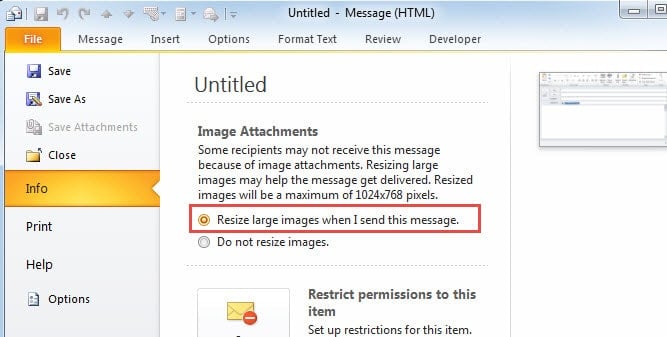
- На вкладке «Информация» меню «Файл» вы увидите пункт «Вложения изображений». Вы должны выбрать первый вариант под ним, а именно «Изменить размер больших изображений, когда я отправлю это сообщение».
- После этого выбора нажмите вкладку «Сообщение», чтобы вернуться на главную страницу.
- После завершения сообщения вы можете нажать кнопку «Отправить». Outlook автоматически изменит размер больших изображений.
Сжать разрешение изображения
Обратите внимание, что сжатие доступно только для вставленных изображений.
- Находясь в окне «Новое сообщение», нажмите кнопку «Изображение» на вкладке «Вставка».
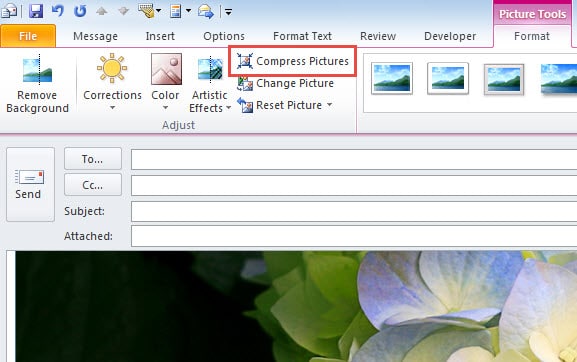
- Выбрав нужное изображение, вы можете нажать «Сжать изображение» на ленте «Настроить».

- Наконец отправьте сообщение.
Держите под рукой мощное средство восстановления Outlook
При условии, что вы являетесь постоянным пользователем MS Outlook, вы наверняка сталкивались с рядом ошибок. На самом деле ни одно приложение не может быть застраховано от ошибок. То же самое верно и для Outlook. Некоторые более серьезные ошибки могут даже поставить под угрозу ваши заветные файлы PST. Следовательно, особенно важно иметь под рукой мощный инструмент восстановления Outlook, такой как DataNumen Outlook Repair, который специализируется на восстановление PST. Он намного опередил своих сверстников из-за высокой скорости восстановления.
Об авторе:
Ширли Чжан — эксперт по восстановлению данных в DataNumen, Inc., которая является мировым лидером в области технологий восстановления данных, включая sql восстановление и программные продукты для ремонта Outlook. Для получения дополнительной информации посетите www.datanumen.com