
Если вы откроете прикрепленное электронное письмо, вы обнаружите, что кнопка отправки неактивна. Ты знаешь почему? Как вы можете справиться с этой проблемой?
Когда дело доходит до вложений, изображений, документов и zip файлы придут нам на ум в первую очередь. Хотя мы должны отметить, что электронные письма, независимо от черновика, полученных или отправленных электронных писем, также могут быть прикреплены к новому сообщению.
При попытке переслать несколько электронных писем мы можем рассматривать эти электронные письма как вложения в новое сообщение, а затем пересылать его. Несомненно, получатель получит только одно сообщение, прикрепленное к множеству электронных писем. Это удобно как для отправителей, так и для получателей. Я когда-либо получал такое сообщение, которое прилагается к другому электронному письму. Получив его, я просто открыл его, чтобы сделать дополнительную ревизию. Позже я попытался отправить исправленные электронные письма обратно. Я обнаружил, что кнопка отправки неактивна. Это означало, что я не мог отправить его.
Почему кнопка «Отправить» неактивна в прикрепленном электронном письме
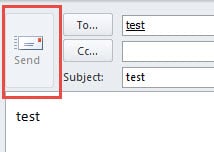
На самом деле, вложения в электронные письма обычно открываются в режиме «только для чтения» внутри сообщения. Поэтому мы не можем отправить или переслать их напрямую в полученном письме. Чтобы отправить его, сначала нужно сохранить его в папку электронной почты. Это можно сделать с помощью перетаскивания. Найдите вложенное письмо в области чтения. Затем щелкните по нему и, удерживая кнопку мыши, перетащите его в целевую папку электронной почты. После этого вы сможете открыть его из папки и успешно отправить.
Способ повторной отправки вложенного электронного письма
Другой способ — отправить сообщение с помощью кнопки «Переслать». Поэтому для начала следует добавить кнопку «Переслать» на панель быстрого доступа.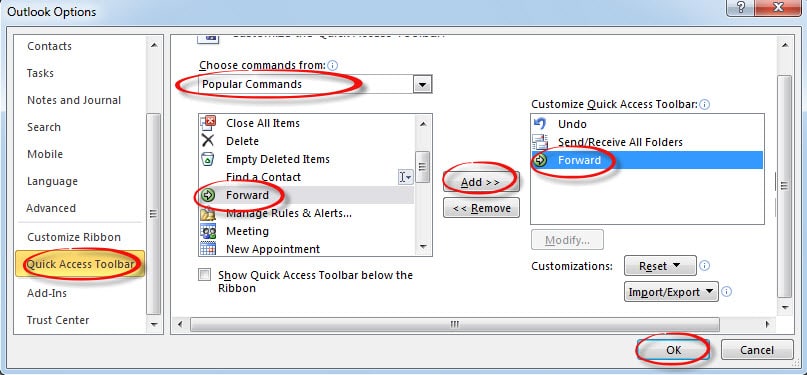
- В самом начале перейдите в меню «Файл» и выберите «Параметры». Затем в окне «Параметры Outlook» мы должны переключиться на «Панель быстрого доступа».
- Далее в поле «Популярная команда» выберите пункт «Вперед» и нажмите кнопку «Добавить» в центре, добавив его на панель быстрого доступа. Наконец, нажмите «ОК», чтобы сохранить его.
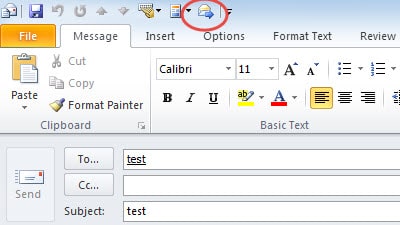
- Вернувшись к открытому письму, мы можем нажать кнопку «Вперед» на панели быстрого доступа вместо кнопки «Отправить».

Что делать после повреждения Outlook
Если вы использовали программу Outlook, вы обнаружите, что она уязвима для повреждения. Поэтому, если возможно, вам лучше делать резервную копию на регулярной основе, независимо от того, через автоархивацию Outlook или внешний диск. Кроме того, мощное Восстановление Outlook инструмент - дело необходимости. DataNumen Outlook Repair это, безусловно, хорошее предложение для вас. Это может помочь вам сканировать и восстанавливать скомпрометированные файлы PST в течение нескольких минут.
Об авторе:
Ширли Чжан — эксперт по восстановлению данных в DataNumen, Inc., которая является мировым лидером в области технологий восстановления данных, включая sql восстановление и программные продукты для ремонта Outlook. Для получения дополнительной информации посетите www.datanumen.com