
Если шрифты в области чтения слишком малы для чтения, вы можете увеличить шрифты. В этой статье я подробно расскажу о двух методах.
Если ваш компьютер имеет высокое разрешение, вы обнаружите, что все изображения отображаются более четко. Однако есть у него и недостаток, а именно мелкие шрифты. Шрифты слишком мелкие, чтобы читать. Поэтому вам лучше увеличить размер шрифта двумя следующими способами.
1. Отрегулируйте уровень масштабирования области чтения
- Если ваша область чтения увеличена, вы можете напрямую нажать клавишу «Ctrl» и одновременно прокрутить колесико мыши. Вы можете выбрать соответствующий уровень масштабирования в соответствии с вашими потребностями.

- Кроме того, вы можете использовать ползунок масштабирования внизу. Кроме того, вы можете нажать процент масштабирования. И в последующем диалоговом окне «Масштаб» выберите желаемый процент масштабирования.
Несомненно, регулировка уровня масштабирования — самый удобный способ увеличения шрифта. Однако у него есть недостаток: установленный уровень масштабирования не сохраняется. Если вы хотите, чтобы он сохранялся, вам понадобятся сторонние средства.
2. Увеличьте шрифты для обычного текстового сообщения
- Для начала перейдите в меню «Файл» и выберите «Параметры».
- Затем в новом окне «Параметры Outlook» вы должны перейти на вкладку «Почта». Затем найдите кнопку – «Канцелярские товары и шрифты». Нажмите на нее.
- Далее появится новое диалоговое окно, в котором вы должны перейти в «Личные канцелярские принадлежности» и найти пункт «Составление и чтение обычного текстового сообщения».

- В этом пункте нажмите кнопку «Шрифты». Откроется другой диалог. В нем вы можете изменить стиль шрифта, размер, цвет, эффекты и так далее.
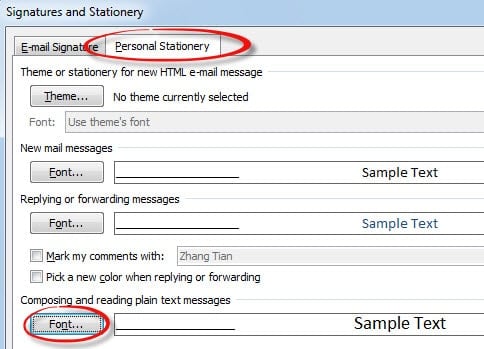
Этот метод более полезен, чем регулировка уровня масштабирования. Тем не менее, обратите внимание, что это эффективно только в текстовом сообщении. Но электронные письма по умолчанию представляют собой HTML-сообщения. Следовательно, вы должны знать, как отображать все сообщения в виде обычного текста.
Показать все сообщения в виде обычного текста
- В самом начале перейдите в меню «Файл» и выберите «Параметры».
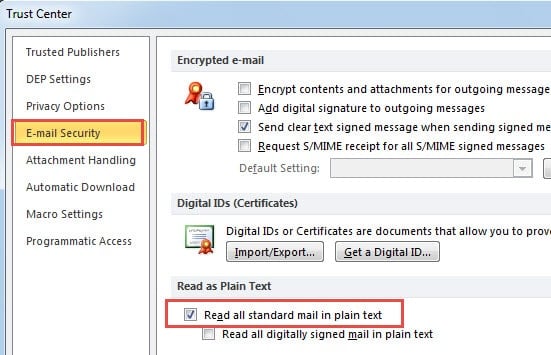
- Затем перейдите на вкладку «Центр управления безопасностью» и нажмите кнопку «Настройки центра управления безопасностью».
- Далее в новом окне перейдите на вкладку «Безопасность электронной почты», под которой отметьте пункт — «Читать всю стандартную почту в виде обычного текста».

- Наконец, нажмите несколько раз «ОК», чтобы сохранить настройки.
Прибегнуть к замечательному инструменту для ремонта
На самом деле, помимо изменения размера шрифта, в Outlook есть много других скрытых возможностей, которые мы можем обнаружить. Но прежде чем их выкапывать, мы должны обратить больше внимания на повреждения Outlook, которые могут испортить все возможности Outlook. Целесообразно установить замечательный инструмент для ремонта, такой как DataNumen Outlook Repair. Он может сканировать и восстановить Outlook файлы в кратчайшие сроки.
Об авторе:
Ширли Чжан — эксперт по восстановлению данных в DataNumen, Inc., которая является мировым лидером в области технологий восстановления данных, включая sql восстановление и программные продукты для ремонта Outlook. Для получения дополнительной информации посетите www.datanumen.com