
Excel содержит множество функций, которые очень полезны и удобны для нас. И в этом блоге мы представим два совета Excel о формате числа.
Иногда вы встретите такое условие: Длина числа больше или равна 12 цифрам. В результате он автоматически изменится на научную нотацию. Например, число 100,000,000,000 1 11 XNUMX изменится на XNUMXE+XNUMX. Чтобы показать цифры числа, мы предоставляем два совета Excel в следующем тексте.
Пример номера студента
В этом примере длина номера студента составляет 12 цифр.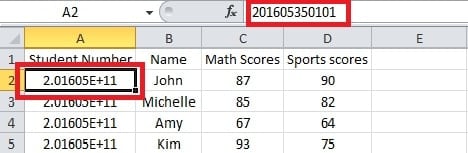
Вам нужно нажать на ячейку «А2». И число находится в строке формул. Таким образом, следующее подходит к двум советам, отображающим целое число.
Совет 1: форматирование ячеек
В этом совете вам нужно установить формат ячеек.
- Прежде всего, выберите ячейку, в которую вы хотите ввести свой номер.

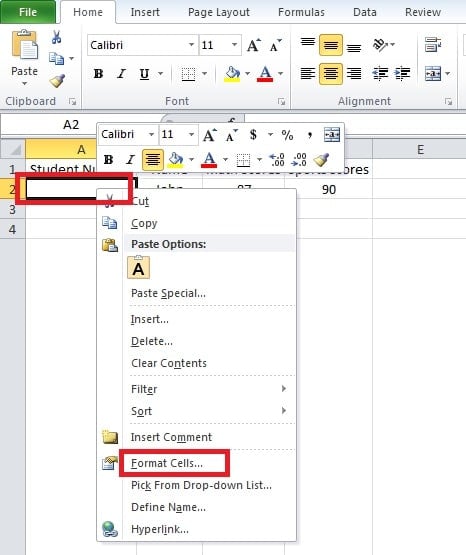
- Щелкните правой кнопкой мыши эту ячейку. И тогда вы увидите новое всплывающее меню.
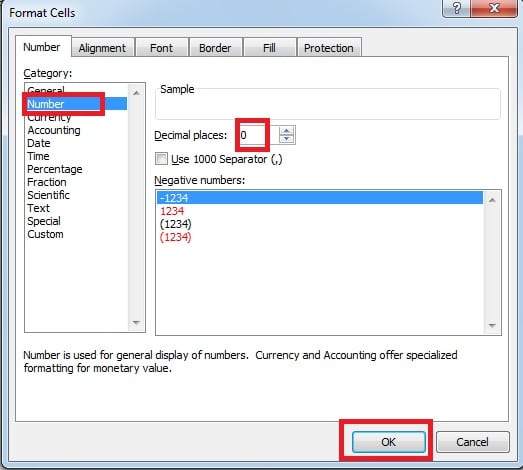
- В этом меню выберите опцию «Формат ячеек». И тогда появится окно «Формат ячеек».

- В списке категорий выберите «Номер».
- Установите «0» для десятичных разрядов.
- А затем нажмите «ОК».

- Введите число. И теперь вы можете увидеть полный номер.

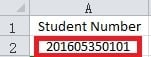
Поэтому для ввода других чисел можно использовать этот способ.
Совет 2: Добавьте апостроф.
Помимо предыдущего совета, здесь мы представим еще один метод.
- Щелкните по целевой ячейке.
- Вставьте апостроф в начало числа.

- Нажмите «Ввод» на клавиатуре. В результате вы также увидите номер полностью.

Однако вы можете обнаружить, что в левом верхнем углу ячейки есть маленький зеленый треугольник.
Это потому, что Excel считает, что это ошибка. Следовательно, если число не для расчета, вы можете использовать этот совет. С другой стороны, вам нужно использовать первый метод.
После настройки иногда вы можете обнаружить, что число меняется на «#».
Если это условие происходит, основная причина кроется в ширине ячейки. Вы также можете обратиться к нашим предыдущим статьям: Как показать скрытое содержимое на вашем листе
Устранить повреждение файла Excel
При использовании Excel иногда возникают проблемы с данными. Следовательно, вы понесете некоторые убытки. Чтобы избежать худшего результата, вы можете подготовить инструмент восстановления для ремонт Эксель файлы. Программное обеспечение может быть очень полезным и заслуживает доверия.
Об авторе:
Анна Ма — эксперт по восстановлению данных в DataNumen, Inc., которая является мировым лидером в области технологий восстановления данных, включая восстановление слов и программные продукты для ремонта Outlook. Для получения дополнительной информации посетите www.datanumen.com