
Вы должны быть знакомы с Избранным Outlook, которое по умолчанию содержит три папки. Вы также можете добавить дополнительные папки для быстрого доступа к часто используемым папкам. Эта статья станет для вас хорошим руководством по настройке раздела «Избранное».
Избранное Outlook находится в верхней части панели навигации. Это может помочь вам быстро получить доступ к электронной почте и проверить ее, что действительно повышает эффективность вашей работы. Чтобы настроить предпочтительный внешний вид избранного Outlook, вы можете добавлять или удалять папки, изменять порядок и т. д.
Добавить папки в раздел избранного Outlook
Вы можете добавить существующую папку электронной почты в избранное Outlook тремя способами.
- Во-первых, вы должны указать нужную папку в панели навигации. А затем переключитесь с «Главной» на вкладку «Папка». На вкладке «Папка» в разделе «Избранное» нажмите кнопку «Показать в избранном».
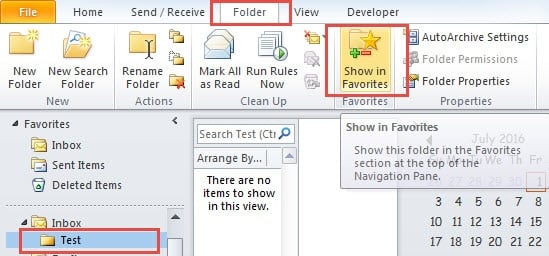
- Кроме того, вы можете выбрать папку и щелкнуть ее правой кнопкой мыши. Затем в контекстном меню выберите опцию «Показать в избранном».
- Кроме того, есть еще один, более прямой способ. То есть выбрать и перетащить его в Избранное Outlook.
Удалить папки из Раздел избранного Outlook
Удаление папок из избранного аналогично добавлению папок. Вы также можете использовать те же три способа.
- На вкладке «Папка» снимите флажок «Показать в избранном». Папка исчезнет из Избранного, как только вы отмените выбор.
- Кроме того, вы можете выбрать «Удалить из избранного» в контекстном меню.

- Более того, вы можете перетащить его из Избранного. Но вы обнаружите, что таким образом невозможно расположить его в исходном месте.
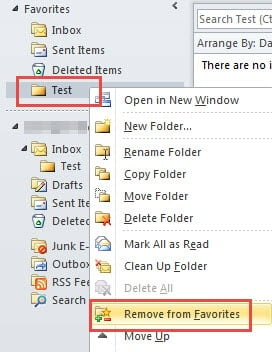
Кроме того, вы должны отметить, что удаление не относится к удалению. Если вы выберете «Удалить», вы должны вернуть папку из «Удаленных».
Включить или выключить Избранное Outlook
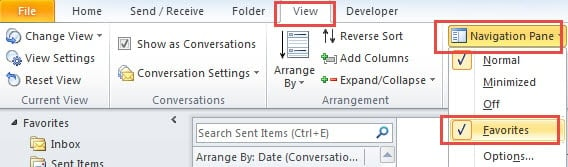
- Для начала перейдите на вкладку «Вид».
- Затем нажмите кнопку «Панель навигации» в группе «Макет».

- Наконец, проверьте опцию «Избранное», чтобы включить ее. Сняв флажок, вы можете отключить его.
Упорядочить порядок папок в разделе избранного Outlook
Щелкните правой кнопкой мыши папку в Избранном. В контекстном меню вы увидите пункты «Переместить вверх» и «Переместить вниз». Выберите один из них, чтобы изменить порядок. Также вы можете выбрать папку и перетащить её в нужное место.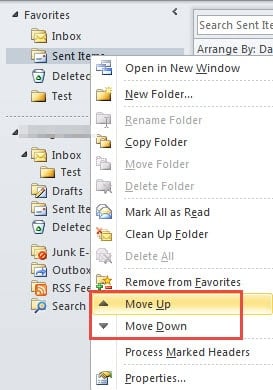
Восстановление скомпрометированных файлов PST
Как всем известно, Outlook уязвим для повреждений. Поэтому в Outlook предусмотрен инструмент для восстановления почтового ящика — Scanpst.exe. Однако в большинстве случаев он неэффективен. Следовательно, надежное приложение для восстановления Outlook — это необходимость. DataNumen Outlook Repair настоятельно рекомендуется из-за его опыта в восстановление PST. Он может мгновенно сканировать и извлекать поврежденные файлы PST.
Об авторе:
Ширли Чжан — эксперт по восстановлению данных в DataNumen, Inc., которая является мировым лидером в области технологий восстановления данных, включая sql восстановление и программные продукты для ремонта Outlook. Для получения дополнительной информации посетите www.datanumen.com