
Если вы часто вводите определенные слова в определенном формате, почему бы не добавить форматированный текст в записи автозамены, чтобы ваша эффективность значительно повысилась.
Когда я пишу электронные письма своим клиентам, мне необходимо указать название моей компании в определенном формате. Во избежание повторных операций его форматирования я добавляю название своей компании с форматированием в записи автозамены. С тех пор имя будет в линейчатом формате каждый раз, когда я ввожу его в тело сообщения.
Добавление форматированного текста в записи автозамены
- В самом начале в теле сообщения вам нужно ввести определенные слова и отформатировать их в соответствии с вашими предпочтениями. Выберите форматированный текст, который вы хотите добавить в записи автозамены.
- Далее перейдите в меню «Файл» и нажмите пункт «Параметры».
- На следующем экране «Параметры Outlook» перейдите на вкладку «Почта». Под меткой «Составление сообщения» вы должны нажать кнопку «Правописание и автозамена».
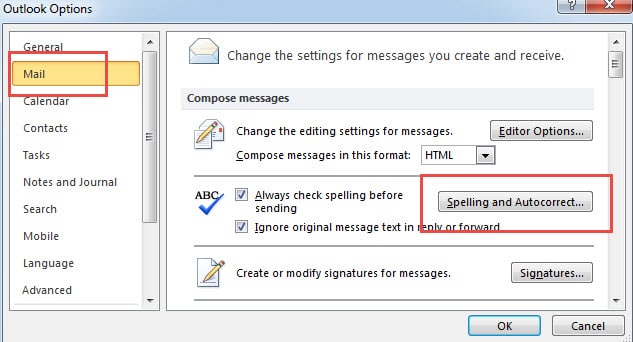
- В новом всплывающем диалоговом окне перейдите на вкладку «Правописание», под которой вам нужно нажать «Параметры автозамены».
- Позже появится еще одно диалоговое окно. В нем вы можете увидеть форматированный текст в поле «С». Что вам нужно сделать, так это ввести соответствующие слова в поле «Заменить».

- Наконец, нажмите «Добавить», чтобы добавить его в качестве одной из записей автозамены. И нажмите серию «ОК», чтобы сохранить его.

Добавить параметр автозамены в QAT
Учитывая тот факт, что опция автозамены глубоко спрятана в «параметрах Outlook», добавить количество отформатированных записей автозамены будет проблематично. Таким образом, настоятельно рекомендуется добавить параметры автозамены в QAT.
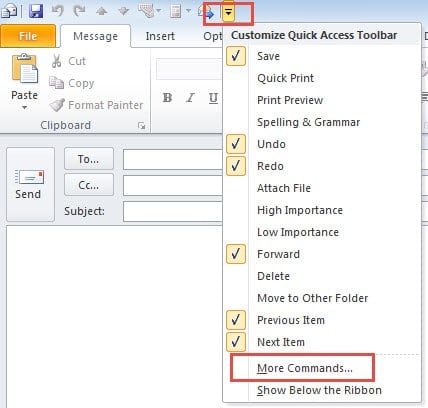
- Для начала откройте новое сообщение и щелкните стрелку вниз в расположении QAT.
- Затем выберите «Дополнительные команды» из выпадающего списка.

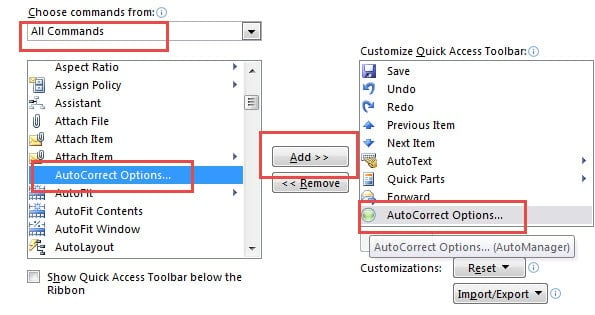
- В новом окне выберите «Все команды» в «Выбрать команды из», а затем в поле ниже найдите и выберите «Параметры автозамены».

- Затем нажмите кнопку «Добавить» в центре, чтобы добавить его в правое поле.
- Наконец, нажмите «ОК», чтобы вернуться в Outlook.
Никогда не игнорируйте ошибки Outlook
Несомненно, почти все пользователи Outlook сталкивались с ошибками. Прежде чем приступать к их устранению, крайне важно изменить отношение пользователей. Если вы просто проигнорируете их, вас ждут более серьёзные проблемы, такие как повреждение данных Outlook. Помимо того, что к ошибкам следует относиться с большей серьёзностью, пользователям также необходимо знать, как... восстановить Outlook заранее. В исправлении есть два обязательных момента. Это регулярное резервное копирование, а также надежный инструмент восстановления, такой как DataNumen Outlook Repair. Он может достичь высокой скорости восстановления в короткие сроки.
Об авторе:
Ширли Чжан — эксперт по восстановлению данных в DataNumen, Inc., которая является мировым лидером в области технологий восстановления данных, включая sql восстановление и программные продукты для ремонта Outlook. Для получения дополнительной информации посетите www.datanumen.com