
В Excel есть много функций, которые ждут вас для изучения. И некоторые из советов Excel действительно очень просты в освоении. Таким образом, здесь мы рекомендуем, как добавлять единицы к числам.
В файлах Excel вы обязательно добавите некоторые данные в ячейки рабочего листа. Однако иногда одного лишь числа недостаточно, чтобы передать смысл. Следовательно, вам нужно добавить некоторые другие элементы к числу. И следующий аналогичный пример: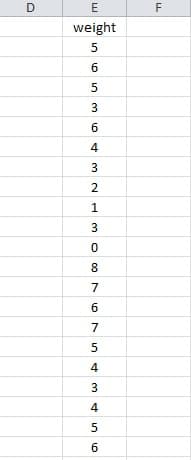
Это таблица весов. И теперь вам нужно добавить единицу «кг» к каждому числу. Тем не менее, есть сотни строк. Очевидно, что добавлять по одному вручную невозможно. Этот метод требует много времени. Поэтому у нас есть советы Excel по решению таких проблем.
Шаги добавления одной и той же единицы к сотням чисел
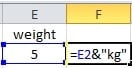
- Щелкните пустую ячейку в строке 2. Например, здесь мы щелкаем ячейку F2.
- Введите эту формулу в выбранную ячейку: =E2&”kg”

- Нажмите клавишу «Ввод». И тогда в ячейке F5 появится «2kg».

- После шага 3 выбирается ячейка F3. И теперь вам нужно нажать F2, чтобы выбрать его.
- Выбрал столбец «F».

- Нажмите кнопку «Заполнить» на панели инструментов.
- Выберите вариант «Вниз».

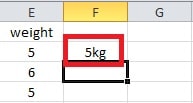
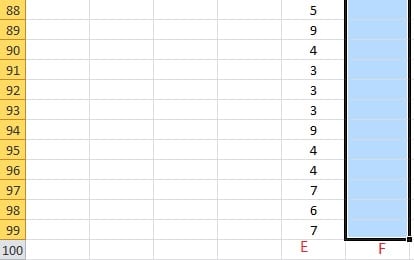
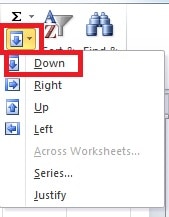
И после этого шага вы можете увидеть, что все числа имеют единицу. Использование этого метода может сэкономить вам много времени и энергии. И никакой ошибки не появится.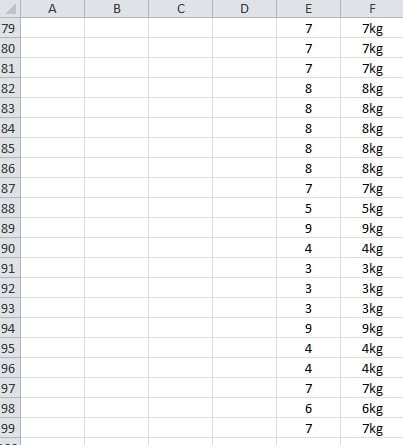
Альтернатива шагам 5, 6 и 7
Более того, вы также можете сделать это другим способом.
- После того, как вы щелкнули ячейку F2 на шаге 4 в предыдущей части, наведите указатель мыши на правую нижнюю часть ячейки.
- Когда вы увидите, что форма курсора такая же, как на изображении, дважды щелкните.


Результат тот же. И вы можете видеть, что раз число очень большое, этот совет лучше и удобнее. В своей работе вы можете выбрать любой из двух способов добавления единиц в соответствии с вашими потребностями.
Как справиться с повреждением файла Excel
Чем больше вы используете Excel, тем больше вероятность того, что вы столкнетесь с повреждением Excel. А также вы можете попробовать разные способы восстановления ваших файлов. Кроме того, мы настоятельно рекомендуем вам обратиться к стороннему инструменту для ремонт Эксель. И это программное обеспечение специализируется на обработке аварийных данных Excel.
Об авторе:
Анна Ма — эксперт по восстановлению данных в DataNumen, Inc., которая является мировым лидером в области технологий восстановления данных, включая восстановление слов и программные продукты для ремонта Outlook. Для получения дополнительной информации посетите www.datanumen.com