
Когда вы получаете электронное письмо с несколькими изображениями и вложениями, если вы отвечаете на него всеми исходными изображениями и вложениями, электронное письмо будет длинным и большим. Выслать будет сложно. Эта статья предложит способ удалить их в пакетном режиме.
Чтобы ответить на электронное письмо, содержащее множество фотографий и вложений, я обычно удаляю их заранее. Раньше я умел удалять их по одному, что отнимало много времени и сил. Но теперь я познакомился с новой техникой. Вот её подробные шаги.
Удалить все изображения и вложения в исходном электронном письме
- В начале на панели «Почта» дважды щелкните исходное письмо, чтобы открыть его в отдельном окне.
- Затем в окне сообщения найдите группу «Переместить». Нажмите кнопку «Действия» и выберите «Редактировать сообщение» в раскрывающемся списке.

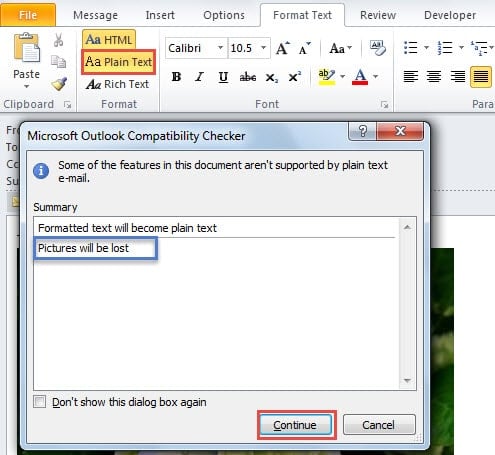
- Далее перейдите на вкладку «Формат текста». Затем в группе «Формат» выберите параметр «Простой текст». Сразу же появится диалоговое окно «Проверка совместимости Microsoft Outlook». В сводке вы увидите сообщение «Изображения будут потеряны». Просто нажмите кнопку «Продолжить».

- После этого вы вернетесь к интерфейсу сообщений и обнаружите, что исходные изображения полностью исчезли. Теперь приступайте к удалению вложений.
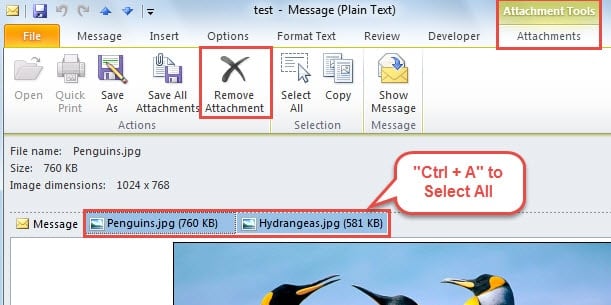
- Нажмите на одно вложение, а затем нажмите «Ctrl + A», чтобы выбрать их все. А затем под появившейся лентой «Вложения» нажмите кнопку «Удалить вложения», чтобы удалить их в пакетном режиме.

- Теперь все картинки и вложения исчезли полностью. Вам нужно нажать сочетание клавиш «Ctrl + S», чтобы сохранить изменения в электронном письме. И щелкните сообщение, нажав значок «X» в правом верхнем углу.
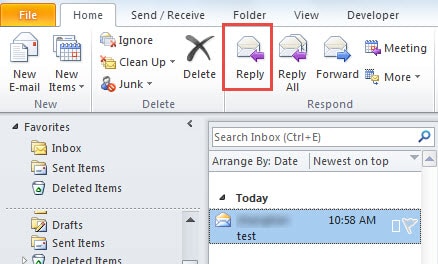
- Вернувшись на панель почты, выделите письмо в списке рассылки и нажмите кнопку «Ответить» в группе «Ответить».

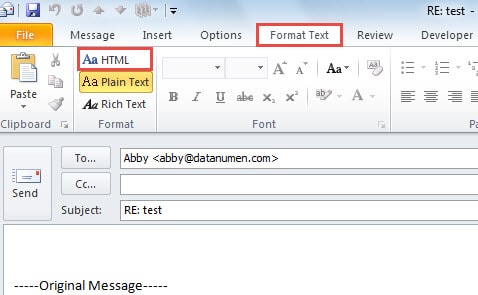
- В окне ответного сообщения перейдите на вкладку «Формат текста» и измените предустановленный формат «Обычный текст» на формат «HTML». Вы должны знать, что обычный текст не поддерживает изображения, формат и так далее.

- В конце концов, вы можете составить электронное письмо как обычно и нажать кнопку «Отправить».
Восстановить данные из взломанного файла Outlook
Известно, что файл Outlook подвержен повреждению. Аппаратные сбои, сбои программного обеспечения, вирусы и атаки вредоносных программ могут мгновенно подвергнуть Outlook опасности. В случае повреждения Outlook крайне необходим замечательный и опытный инструмент для восстановления. DataNumen Outlook Repair настоятельно рекомендуется из-за его сложных алгоритмов, эффективности и высокой восстановление PST ставка.
Об авторе:
Ширли Чжан — эксперт по восстановлению данных в DataNumen, Inc., которая является мировым лидером в области технологий восстановления данных, включая sql восстановление и программные продукты для ремонта Outlook. Для получения дополнительной информации посетите www.datanumen.com