
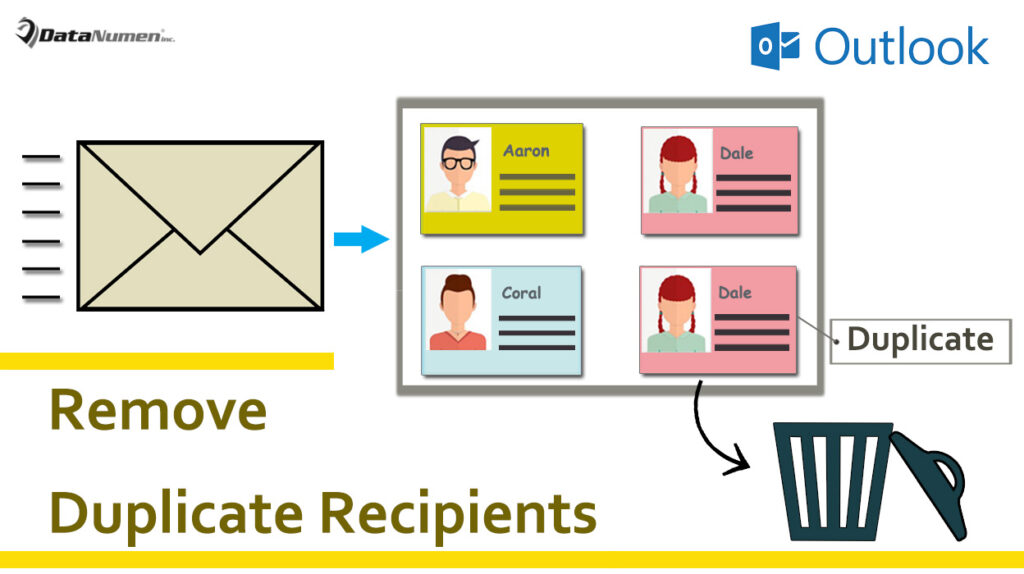
Если вы добавите группы контактов в поле «Кому» текущего письма, среди них могут быть дубликаты. Эта статья научит вас, как использовать VBA для быстрого удаления повторяющихся получателей.
При составлении электронного письма, если вы не только добавляете контакты, но и группы контактов в качестве получателей, иногда могут быть некоторые дублирующиеся получатели, поскольку группы контактов по умолчанию свернуты. В этом случае, если вы хотите найти дубликаты, вы должны сначала расширить группы контактов, а затем сравнить получателей вручную, что подробно описано в моей предыдущей статье:Как удалить повторяющихся получателей из ваших электронных писем Outlook». Без всяких сомнений, это очень утомительно. Таким образом, многие пользователи жаждут быстрого способа удаления повторяющихся получателей. Далее мы научим вас получать его с помощью Outlook VBA.
Быстрое удаление повторяющихся получателей в электронной почте Outlook
- Прежде всего, запустите приложение Outlook.
- Затем перейдите на вкладку «Разработчик» и нажмите кнопку «Visual Basic» или просто нажмите клавиши «Alt + F11».
- Далее в окне «Microsoft Visual Basic для приложений» вы можете открыть пустой модуль.
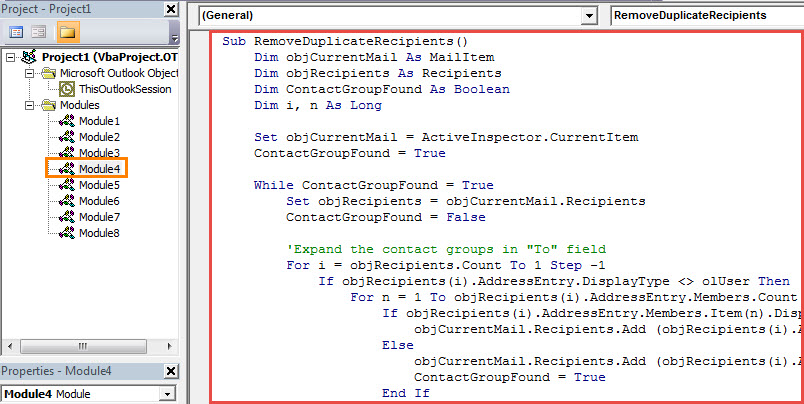
- Затем скопируйте и вставьте в этот модуль следующие коды VBA.
Sub RemoveDuplicateRecipients()
    Dim objCurrentMail As MailItem
    Dim objRecipients As Recipients
    Dim ContactGroupFound As Boolean
    Dim i, n As Long

    Set objCurrentMail = ActiveInspector.CurrentItem
    ContactGroupFound = True

    While ContactGroupFound = True
          Set objRecipients = objCurrentMail.Recipients
          ContactGroupFound = False

          'Expand the contact groups in "To" field
          For i = objRecipients.Count To 1 Step -1
              If objRecipients(i).AddressEntry.DisplayType <> olUser Then
                 For n = 1 To objRecipients(i).AddressEntry.Members.Count
                     If objRecipients(i).AddressEntry.Members.Item(n).DisplayType = olUser Then
                        objCurrentMail.Recipients.Add (objRecipients(i).AddressEntry.Members.Item(n).Address)
                     Else
                        objCurrentMail.Recipients.Add (objRecipients(i).AddressEntry.Members.Item(n).Name)
                        ContactGroupFound = True
                     End If
                 Next
                 objRecipients(i).Delete
              End If
          Next i
          objRecipients.ResolveAll
    Wend

    'Remove the duplicate recipients
    For i = objRecipients.Count To 1 Step -1
        For n = (i - 1) To 1 Step -1
            If objRecipients(i).Address = objRecipients(n).Address Then
               objRecipients(i).Delete
               Exit For
            End If
        Next
    Next
End Sub
- После этого вы можете добавить новый проект VBA в панель быстрого доступа окна сообщения.
- Позже вам нужно установить низкий уровень безопасности макросов Outlook.
- Наконец-то можно попробовать.
- Сначала просто напишите электронное письмо, как обычно.
- Затем добавьте группы контактов и контакты в поле «Кому».
- Затем вы можете нажать кнопку нового макроса на панели быстрого доступа.
- Сразу же Outlook автоматически расширит группы контактов, а затем удалит повторяющихся получателей.
Защитите свои ценные данные Outlook
Поскольку Outlook подвержен сбоям, ваши данные Outlook подвержены повреждению. Итак, вам нужно приложить немало усилий, чтобы защитить файл Outlook. Прежде всего, вам необходимо регулярно создавать резервную копию файла PST. Это облегчит поврежденный файл PST ремонт. Кроме того, вам лучше подготовить мощное средство исправления, например, DataNumen Outlook Repair.
Об авторе:
Ширли Чжан — эксперт по восстановлению данных в DataNumen, Inc., которая является мировым лидером в области технологий восстановления данных, включая исправить мдф и программные продукты для ремонта Outlook. Для получения дополнительной информации посетите www.datanumen.com