
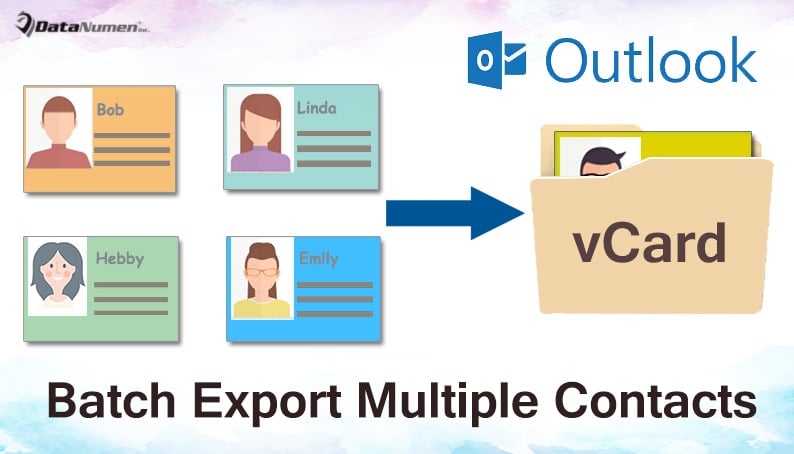
Если вы хотите массово экспортировать несколько контактов Outlook в виде файлов vCard, вы можете использовать два средства, представленные в этой статье.
Нет никаких сомнений в том, что очень легко экспортировать контакт Outlook в виде файла vCard. Вы можете просто выбрать контакт, а затем перейти в меню «Файл» и нажать «Сохранить как». Во всплывающем диалоговом окне «Сохранить как» по умолчанию доступна опция типа «Файл vCard». Но если вы выберете несколько контактов и используете «Сохранить как», будет только вариант «Текстовый файл». Таким образом, при условии, что вы хотите экспортировать множество контактов в виде отдельных файлов vCard, вам придется искать другие способы. Здесь мы познакомим вас с двумя способами.
Способ 1: переслать контакты как визитную карточку
- Для начала запустите приложение Outlook.
- Затем переключитесь на панель «Контакты» и откройте нужную папку «Контакты».
- Затем выберите контакты, которые вы хотите экспортировать в виде файлов vCard.
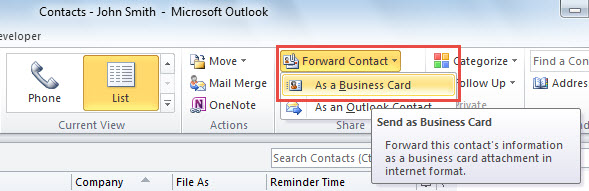
- Затем выберите «Переслать контакт» > «Как визитную карточку».

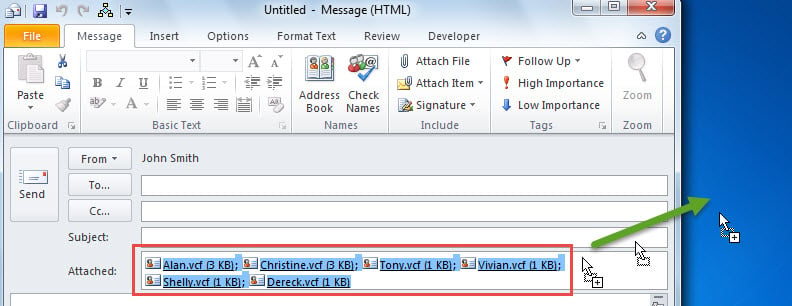
- После этого появится новое сообщение, в котором будут прикреплены все выбранные контакты.
- Теперь вы должны выбрать все прикрепленные визитки в строке «Прикрепить».
- Позже вы можете перетащить их на локальный диск, как показано на рисунке ниже:

- Сразу же вы получите отдельные файлы vCard на локальном диске.
Метод 2: пакетный экспорт в виде визитных карточек с помощью Outlook VBA
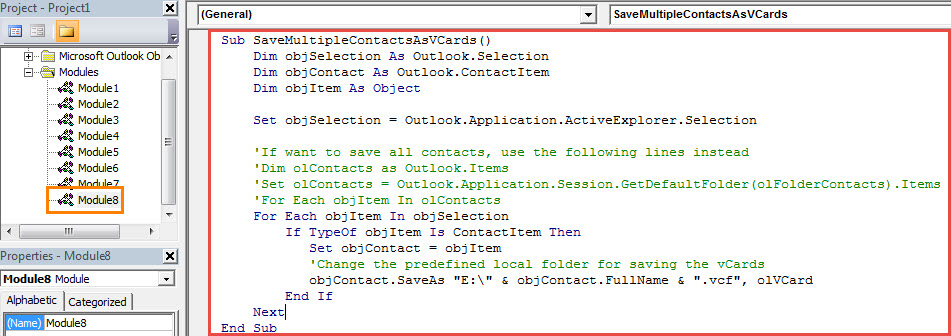
- Прежде всего, нажмите клавиши «Alt + F11» в главном окне Outlook.
- После этого вы получите доступ к редактору Outlook VBA.
- Затем вам нужно скопировать следующие коды VBA в неиспользуемый модуль.
Sub ExportMultipleContactsAsVCards()
    Dim objSelection As Outlook.Selection
    Dim objContact As Outlook.ContactItem
    Dim objItem As Object

    Set objSelection = Outlook.Application.ActiveExplorer.Selection

    'If want to export all contacts, use the following lines instead
    'Dim olContacts as Outlook.Items
    'Set olContacts = Outlook.Application.Session.GetDefaultFolder(olFolderContacts).Items
    'For Each objItem In olContacts
    For Each objItem In objSelection
        If TypeOf objItem Is ContactItem Then
           Set objContact = objItem
           'Change the predefined local folder for saving the vCards
           objContact.SaveAs "E:\" & objContact.FullName & ".vcf", olVCard
        End If
    Next
End Sub
- Впоследствии для удобства можно добавить новый проект VBA на панель быстрого доступа.
- Кроме того, вы должны убедиться, что Outlook разрешает макросы.
- Наконец, вы можете попробовать.
- Во-первых, выберите исходные контакты.
- Затем нажмите кнопку макроса на панели быстрого доступа.
- После завершения работы макроса вы сможете найти соответствующие файлы vCard в предопределенной локальной папке.
Избавьтесь от неприятных проблем с PST
Если вы использовали Outlook в течение десятилетий, вы, должно быть, сталкивались с различными проблемами PST, такими как недоступные проблемы с PST. В этом случае, как обычно, можно сначала вернуться к инструмент для ремонта входящих. Если не получается, можно прибегнуть к более опытному инструменту, например DataNumen Outlook Repair.
Об авторе:
Ширли Чжан — эксперт по восстановлению данных в DataNumen, Inc., которая является мировым лидером в области технологий восстановления данных, включая починить мдф и программные продукты для ремонта Outlook. Для получения дополнительной информации посетите www.datanumen.com