
В следующей статье мы хотели бы предложить вам 3 эффективных способа удаления ненужных пробелов в ячейках таблицы в документе Word.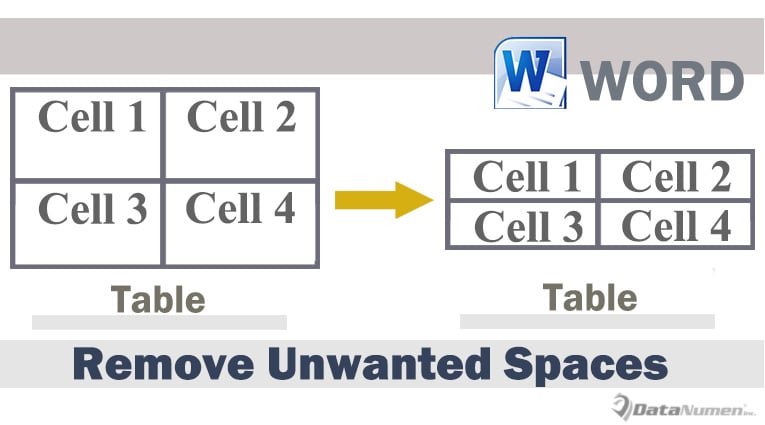
Время от времени нам нужно вставлять таблицу для хранения текстов и данных. Но нам часто приходится корректировать размер таблицы после ввода текстов и данных. И иногда мы получаем таблицу с нежелательными пробелами в ячейках после настройки ее размера, например, ниже: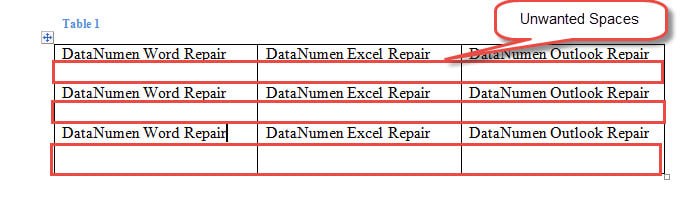
В приведенном выше примере под текстом в каждой ячейке есть пустая строка. Но мы не можем избавиться от него, просто нажав «Удалить». Вместо этого мы должны использовать другие обходные пути.
Способ 1: уменьшить высоту строки вручную
- В первую очередь проверьте, нет ли в ячейках удаляемых пустых строк. Если таковые имеются, сначала удалите их.
- Затем поместите курсор над нижней строкой строки таблицы. Подождите, пока курсор не изменит знак на двойные горизонтальные линии с двумя стрелками.
- Затем щелкните и перетащите нижнюю строку вверх, пока нежелательное пространство не исчезнет.
- Повторите шаги 2 и 3 для других строк таблицы, высоту которых необходимо изменить.
Вот результат: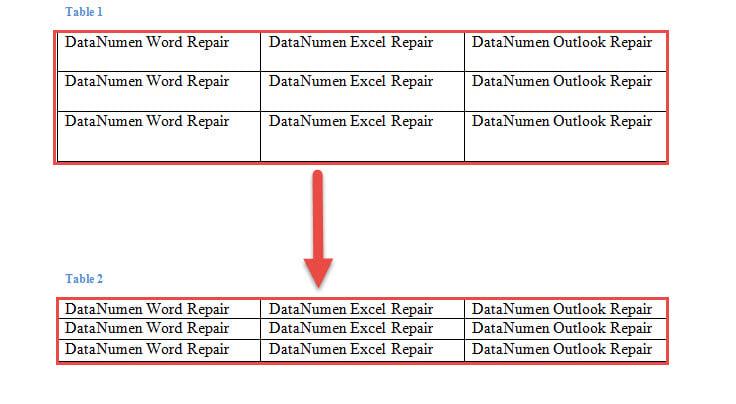
Способ 2: отключить функцию «Указать высоту»
- Прежде всего, нажмите на крестик в левом верхнем углу, чтобы выбрать всю таблицу.
- Затем щелкните правой кнопкой мыши и выберите «Свойства таблицы».

- В поле «Свойства таблицы». Сначала нажмите вкладку «Строка».
- Затем снимите флажок «Указать высоту».
- Наконец, нажмите «ОК».

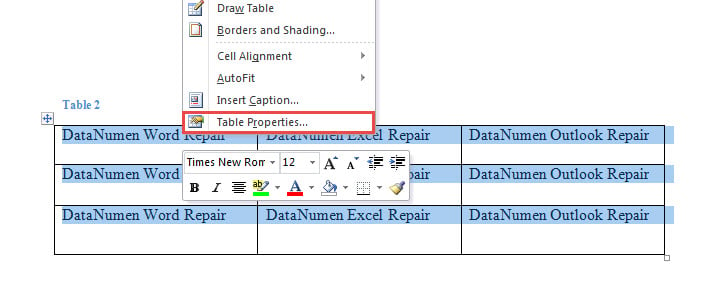
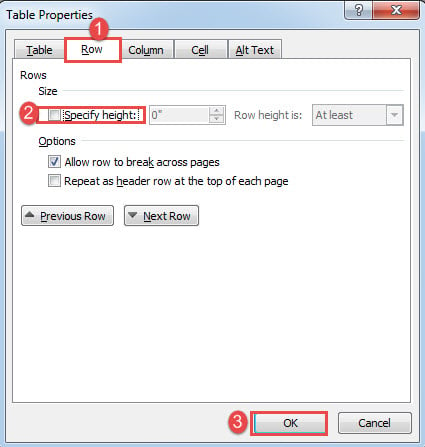
Эффект такой же, как и в способе 1.
Способ 3: использовать макрос Word
- Для начала щелкните «Разработчик», затем «Visual Basic», чтобы открыть редактор VBA. Если вкладка «Разработчик» недоступна на ленте, нажмите вместо этого «Alt + F11».

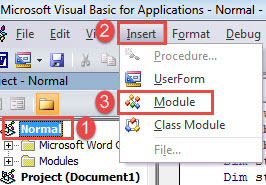
- Далее переходим к созданию нового модуля. Нажмите «Обычный» в левой колонке.
- Затем нажмите «Вставить» в строке меню.
- Выберите «Модуль» в раскрывающемся меню.

- Затем дважды щелкните модуль, чтобы открыть его.
- Теперь вставьте следующие коды в область кодирования:

Sub RemoveSpacesInTables()
  Dim objTable As Table
  Dim objDoc As Document

  Set objDoc = ActiveDocument

  With objDoc
    If .Tables.Count > 0 Then
      For Each objTable In .Tables
        objTable.Select
        Selection.Rows.HeightRule = wdRowHeightAuto
        Selection.Rows.Height = InchesToPoints(0)
      Next objTable
    Else
      MsgBox ("This document contains no table.")
    End If
  End With
End Sub
- Наконец, нажмите «Выполнить» или выполните коды, нажав «F5».

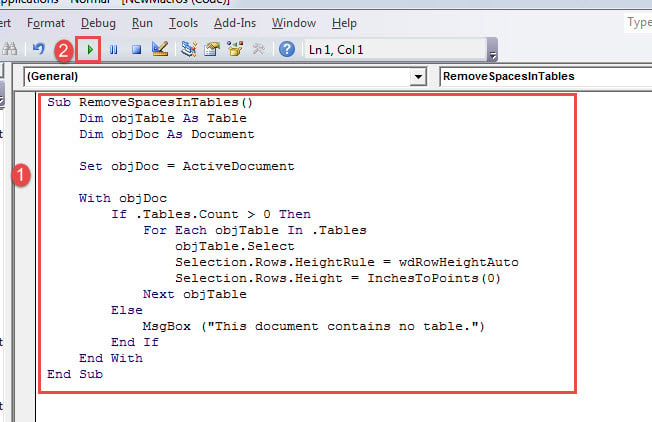
Этот макрос должен работать со всеми таблицами в документе и удалять ненужные пробелы.
Сравнение 3 методов
| методы | Преимущества | Недостатки |
| Способ 1: уменьшить высоту строки вручную | Лучше всего подходит для документа с несколькими таблицами или таблиц с несколькими строками. | 1. Вы должны многократно и вручную подтягивать ряды вверх.
2. Не вложенный способ для нескольких таблиц |
| Способ 2: отключить функцию «Указать высоту» | 1. Нет необходимости тянуть леску вручную
2. Быстрее, чем способ 1 |
Вы можете иметь дело только с одной таблицей за раз. |
| Способ 3: использовать макрос Word | 1. Самый быстрый способ
2. Возможность обработки нескольких таблиц одновременно |
Это требует использования макроса. |
Когда документ испорчен
Поврежденные документы — явление нередкое. Однако, как только документ оказывается поврежден, именно тогда начинается паника. Поэтому, чтобы избежать проблем, самым быстрым решением будет приобрести инструмент для восстановления. исправить документ чтобы предотвратить его дальнейшее повреждение.
Об авторе:
Вера Чен — эксперт по восстановлению данных в DataNumen, Inc., которая является мировым лидером в области технологий восстановления данных, включая ремонт Эксель и pdf ремонт программных продуктов. Для получения дополнительной информации посетите www.datanumen.com