
В этой статье мы сосредоточимся на том, чтобы показать вам 3 способа быстрой вставки разрывов разделов в документ Word.
Разрывы разделов полезны для разделения документа на разделы, главы и т. д. Кроме того, вставка разрывов разделов является неотъемлемой частью настройки разных верхних или нижних колонтитулов на разных страницах.
Обычно нам нужно будет перейти на страницу и установить курсор в нужное место. Затем нажмите «Разметка страницы» и «Разрывы». Затем выберите тип разрыва раздела в раскрывающемся меню. Такая процедура иногда может быть утомительной. Поэтому мы хотим избавить вас от привычной рутины и принять быстрое и грязное решение.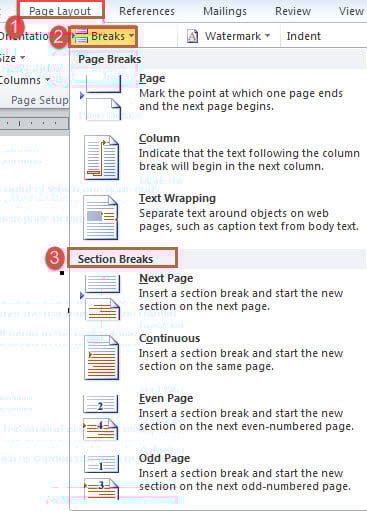
Способ 1: вставить разрыв раздела на определенной странице
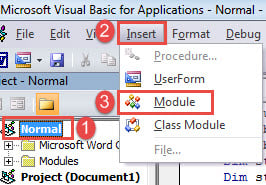
- Прежде всего, нажмите «Alt + F11» в Word, чтобы вызвать редактор VBA.
- Затем создайте новый модуль, нажав «Обычный» в левом столбце.
- Затем нажмите вкладку «Вставить» в строке меню.
- И выберите «Модуль» в раскрывающемся меню «Вставить».

- Дважды щелкните новый модуль, чтобы открыть его.
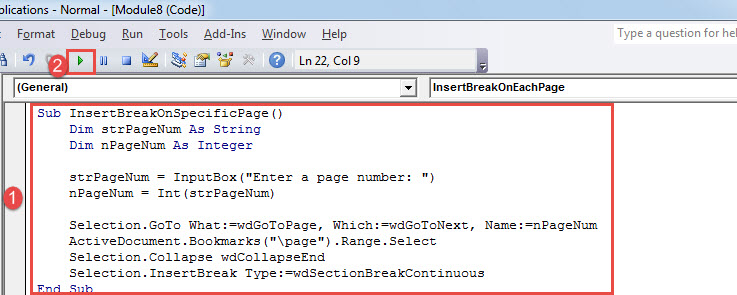
- Вставьте следующий макрос в область кодирования:
Sub InsertBreakOnSpecificPage()
  Dim strPageNum As String
  Dim nPageNum As Integer

  strPageNum = InputBox("Enter a page number: ")
  nPageNum = Int(strPageNum)

  Selection.GoTo What:=wdGoToPage, Which:=wdGoToNext, Name:=nPageNum
  ActiveDocument.Bookmarks("\page").Range.Select
  Selection.Collapse wdCollapseEnd
  Selection.InsertBreak Type:=wdSectionBreakContinuous
End Sub
- Теперь нажмите «Выполнить» или нажмите «F5», чтобы выполнить коды.

- Далее введите номер целевой страницы в соответствующее поле. И нажмите «ОК», чтобы продолжить.

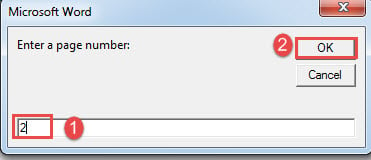
До сих пор вы вставляли разрыв раздела в конце страницы 2.
Внимание:
Если вы хотите разделить несколько последовательных страниц в виде раздела с использованием разрывов раздела, вам нужно вставить разрыв раздела дважды, один раз в конце последней страницы предыдущего раздела и один в конце последней страницы этого нового раздела. .
В таком случае, вставляя первый разрыв, вы должны помнить о вводе правильного числа, которое является номером страницы последней страницы предыдущего раздела.
Способ 2: вставить разрыв раздела на каждой странице документа
- Во-первых, установите и запустите макрос, точно следуя описанным выше шагам.
- Затем замените макрос на этот:
Sub InsertBreakOnEachPage()
  Dim nTotalPageNumber As Integer

  For nTotalPageNumber = 1 To Selection.Information(wdNumberOfPagesInDocument)
    Selection.GoTo What:=wdGoToPage, Which:=wdGoToNext, Name:=nTotalPageNumber
    Application.Browser.Target = wdBrowsePage
    ActiveDocument.Bookmarks("\page").Range.Select
    Selection.Collapse wdCollapseEnd
    Selection.InsertBreak Type:=wdSectionBreakContinuous
  Next
End Sub
Этот макрос вставляет разрыв раздела в конце каждой страницы текущего документа.
Способ 3: вставьте разрыв раздела на каждой странице нескольких документов
- Для начала поместите все целевые документы в одну папку.
- Затем аналогичным образом установите и запустите макрос с соответствующими инструкциями.
- На этот раз используйте эти коды:
Sub InsertBreaksIntoMultiDoc()
  Dim StrFolder As String
  Dim strFile As String
  Dim objDoc As Document
  Dim dlgFile As FileDialog
  Dim nTotalPageNumber As Integer

  Set dlgFile = Application.FileDialog(msoFileDialogFolderPicker)

  With dlgFile
    If .Show = -1 Then
      StrFolder = .SelectedItems(1) & "\"
    Else
      MsgBox "No folder is selected! Please select the target folder."
      Exit Sub
    End If
  End With

  strFile = Dir(StrFolder & "*.docx", vbNormal)

  While strFile <> ""
    Set objDoc = Documents.Open(FileName:=StrFolder & strFile)
    For nTotalPageNumber = 1 To Selection.Information(wdNumberOfPagesInDocument)
      Selection.GoTo What:=wdGoToPage, Which:=wdGoToNext, Name:=nTotalPageNumber
      Application.Browser.Target = wdBrowsePage
      ActiveDocument.Bookmarks("\page").Range.Select
      Selection.Collapse wdCollapseEnd
      Selection.InsertBreak Type:=wdSectionBreakContinuous
    Next
    objDoc.Save
    objDoc.Close
    strFile = Dir()
  Wend
End Sub
- Макрос должен вызвать окно «Обзор». Выберите папку, в которой вы храните документы, и нажмите «ОК».

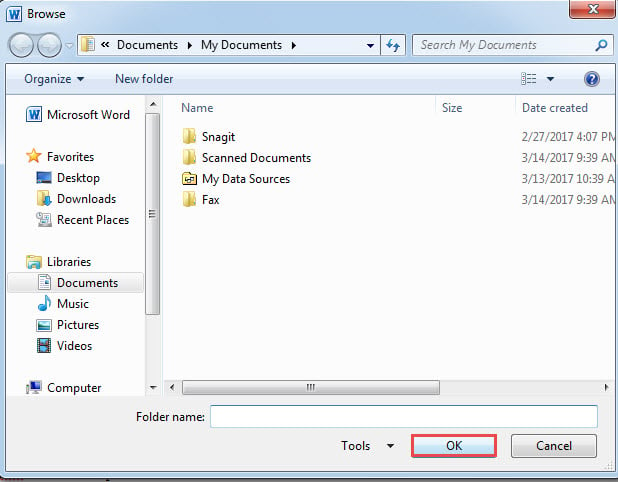
Процесс займет не более нескольких секунд.
Удобный инструмент для повреждения документов
Очень неприятно иметь дело с поврежденными документами. В таком случае хороший и надежный инструмент, который может помочь восстановить слово документы должны быть в состоянии уменьшить беспокойство много. Поэтому нужно быть предельно осторожным при выборе инструмента для ремонта. Недостаточная полезность может привести к дальнейшему повреждению.
Об авторе:
Вера Чен — эксперт по восстановлению данных в DataNumen, Inc., которая является мировым лидером в области технологий восстановления данных, включая Восстановление Excel и pdf ремонт программных продуктов. Для получения дополнительной информации посетите www.datanumen.com