
В этой статье мы поговорим о том, как использовать макрос для быстрой защиты пакета документов Word паролем по мере необходимости.
В настоящее время утечка данных становится все более и более тревожной проблемой для многих людей, особенно пользователей сети. Например, кража личных данных может привести к огромным потерям денег и ущербу для чьей-либо репутации. Поэтому пришло время принять меры предосторожности, чтобы не стать жертвой утечки данных.
Именно из-за этой самой необходимости мы решили вооружить вас способом массовой защиты ваших файлов Word.
Предотвратить открытие нескольких документов
Для некоторых файлов с высокой достоверностью вы, вероятно, не хотите, чтобы их кто-то вообще просматривал. Затем вы можете выполнить следующую инструкцию, чтобы установить пароль для их защиты.
- Во-первых, поместите все файлы, которые необходимо зашифровать, в один и тот же каталог.
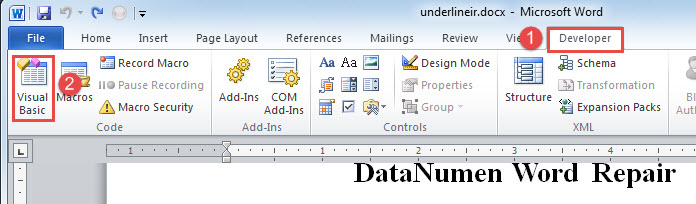
- Перейдите на вкладку «Разработчик».
- Затем нажмите «Visual Basic» в группе «Код». Или вы можете нажать «Alt + F11», чтобы открыть редактор VBA.
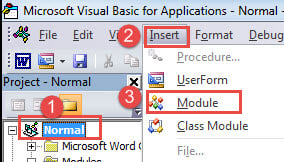
- Затем вставьте новый модуль в «Обычный» проект, сначала нажав «Обычный» в левом столбце.
- Затем нажмите вкладку «Вставить» в строке меню.
- Затем выберите «Модуль» в раскрывающемся меню.

- Теперь дважды щелкните новый модуль, чтобы получить пространство для кодирования.
- Вставьте следующие коды:
Sub ProtectMultiDocWithOpenPassword()
  Dim objDoc As Document
  Dim strPassword As String, strFile As String, strFolder As String

  strPassword = "123"
  strFolder = "E:\Temp\test\"
  strFile = Dir(strFolder & "*.docx", vbNormal)

  While strFile <> ""
    Set objDoc = Documents.Open(FileName:=strFolder & strFile)

    With objDoc
      .Password = strPassword
      .SaveAs2 FileName:=objDoc.FullName, Password:=strPassword
      .Close
    End With
    strFile = Dir()
  Wend
End Sub
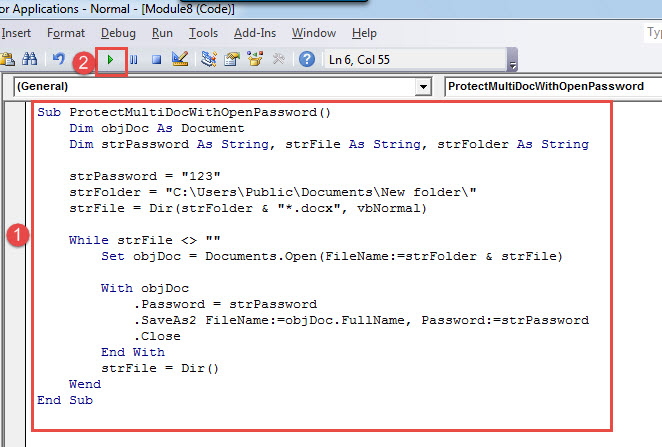
- Наконец, нажмите «Выполнить» или нажмите «F5».

Примечание:
- В строке кода «стрпароль = «123»", не забудьте заменить "123” с вашим собственным паролем.
- В строке кода «strFolder = "C:\Users\Public\Documents\Новая папка\"», измените путь к папке с файлом на фактический.
С этого момента любой, кто хочет увидеть защищенный файл, должен будет ввести правильный пароль.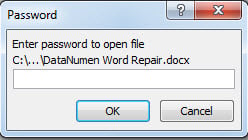
Запретить редактирование нескольких документов
Вот еще одна ситуация, когда файлы можно выставлять на всеобщее обозрение, но их нельзя редактировать.
Используйте точный способ установки макроса, как показано выше, только чтобы заменить макрос следующим:
Sub ProtectMultiDocWithEditPassword()
  Dim objDoc As Document
  Dim strPassword As String, strFile As String, strFolder As String

  Set objDoc = ActiveDocument
  strPassword = "456"
  strFolder = "C:\Users\Public\Documents\New folder\"
  strFile = Dir(strFolder & "*.docx", vbNormal)

  While strFile <> ""
    Set objDoc = Documents.Open(FileName:=strFolder & strFile)

    objDoc.Protect Password:=strPassword, NoReset:=False, Type:= _
      wdAllowOnlyReading, UseIRM:=False, EnforceStyleLock:=False
    objDoc.Save
    objDoc.Close
    strFile = Dir()
  Wend
End Sub
Помните о повреждении файлов
Утечка данных также может скомпрометировать файл и привести к его сбою. Однако, чтобы восстановить документ нелегко. Иногда ваш файл может быть стерт или украден. В этом случае вы можете прибегнуть к помощи стороннего инструмента для восстановления.
Об авторе:
Вера Чен — эксперт по восстановлению данных в DataNumen, Inc., мирового лидера в области технологий восстановления данных, включая инструменты для исправить xls и pdf ремонт программных продуктов. Для получения дополнительной информации посетите www.datanumen.com