
Когда вы получаете электронное письмо с несколькими вложениями, иногда вы можете надеяться открыть их сразу. В этой статье мы рассмотрим эту проблему и познакомим вас с двумя подходами к ее решению.
Вы, должно быть, когда-либо получали такое электронное письмо, содержащее несколько вложений. Довольно легко открыть одно из вложений, просто дважды щелкнув по нему. Но если вы хотите быстро открыть все вложения в пакетном режиме, как вы можете это сделать? Очевидно, что Outlook не предоставляет нам такой возможности. Следовательно, нужно искать другие средства. Ниже приведены 2 совета.
Способ 1: пакетное открытие всех вложений с помощью команды «Сохранить все вложения».
Если вложения имеют один и тот же тип файла, вы можете использовать этот метод:
- Для начала выберите адрес электронной почты.
- Затем разместите одно вложение в области чтения.

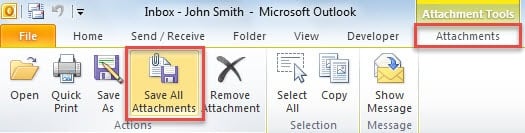
- Далее в видимой ленте «Вложения» можно найти и нажать кнопку «Сохранить все вложения».

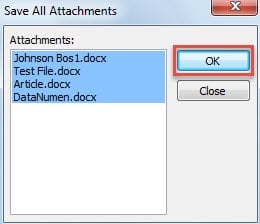
- Затем во всплывающем небольшом диалоговом окне нажмите «ОК».

- В следующем диалоговом окне «Сохранить все вложения» выберите папку назначения для их сохранения и нажмите «ОК».
- Наконец, вы можете открыть выбранную папку.

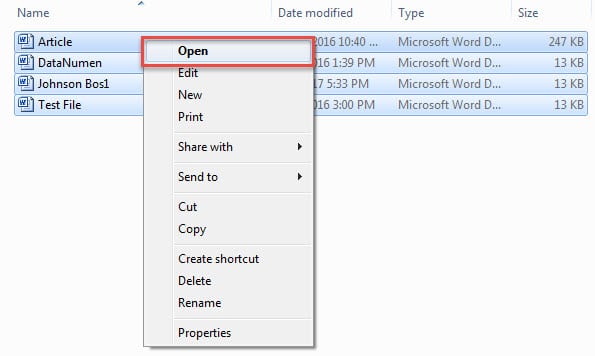
- Нажмите «Ctrl + A», чтобы выбрать все сохраненные вложения.
- Затем щелкните по ним правой кнопкой мыши.
- В контекстном меню вы можете выбрать опцию «Открыть».

Описанный выше метод применим только в том случае, если все вложения имеют один и тот же тип файла. В противном случае можно использовать следующие способы.
Способ 2: пакетное открытие всех вложений через Outlook VBA
Метод будет работать эффективно, если вложения в файлах распространенных типов – «.docx», «.doc», «.txt», «.xlsx», «xls», «.jpg», «.png», «jpeg». ».
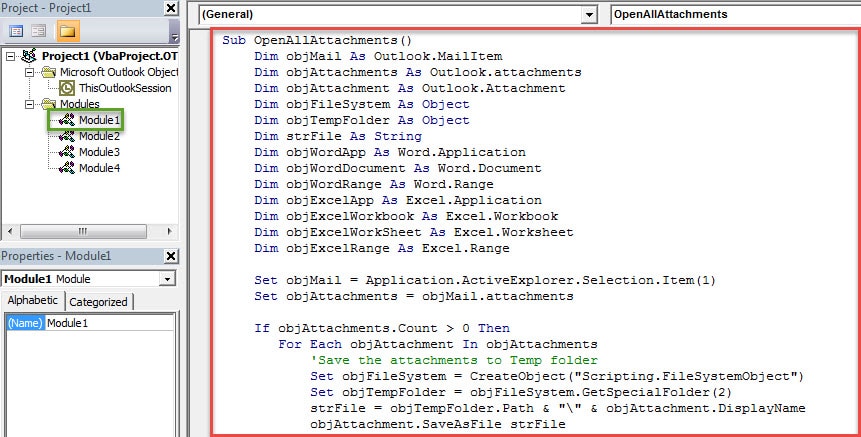
- Прежде всего, нажмите клавиши «Alt + F11».
- Затем вы попадете в окно редактора VBA.
- Теперь вам нужно открыть неиспользуемый модуль.
- Затем скопируйте и вставьте в него следующие коды VBA.
Sub OpenAllAttachments()
    Dim objMail As Outlook.MailItem
    Dim objAttachments As Outlook.attachments
    Dim objAttachment As Outlook.Attachment
    Dim objFileSystem As Object
    Dim objTempFolder As Object
    Dim strFile As String
    Dim objWordApp As Word.Application
    Dim objWordDocument As Word.Document
    Dim objWordRange As Word.Range
    Dim objExcelApp As Excel.Application
    Dim objExcelWorkbook As Excel.Workbook
    Dim objExcelWorkSheet As Excel.Worksheet
    Dim objExcelRange As Excel.Range

    Set objMail = Application.ActiveExplorer.Selection.Item(1)
    Set objAttachments = objMail.attachments

    If objAttachments.Count > 0 Then
       For Each objAttachment In objAttachments
           'Save the attachments to Temp folder
           Set objFileSystem = CreateObject("Scripting.FileSystemObject")
           Set objTempFolder = objFileSystem.GetSpecialFolder(2)
           strFile = objTempFolder.Path & "\" & objAttachment.DisplayName
           objAttachment.SaveAsFile strFile

           'Batch open all the attached Word documents and Text Files
           If InStr(LCase(strFile), "docx") > 0 Or InStr(LCase(strFile), "doc") > 0 Or InStr(LCase(strFile), "txt") > 0 Then
              Set objWordApp = CreateObject("Word.Application")
              Set objWordDocument = objWordApp.Documents.Open(strFile)
              objWordDocument.Activate
              Set objWordRange = objWordDocument.Range(0, 0)
              objWordApp.Visible = True
              objWordDocument.ActiveWindow.Visible = True
           End If

          'Batch open all the attached Excel workbooks
          If InStr(LCase(strFile), "xlsx") > 0 Or InStr(LCase(strFile), "xls") > 0 Then
             Set objExcelApp = CreateObject("Excel.Application")
             Set objExcelWorkbook = objExcelApp.Workbooks.Open(strFile)
             Set objExcelWorkSheet = objExcelWorkbook.Sheets(1)
             objExcelWorkSheet.Activate
             Set objExcelRange = objExcelWorkSheet.Range("A1")
             objExcelRange.Activate
             objExcelApp.Visible = True
          End If

          'Batch open all the attached pictures via Windows image view
          If InStr(LCase(strFile), "jpg") > 0 Or InStr(LCase(strFile), "png") > 0 Or InStr(LCase(strFile), "jpeg") > 0 Then
             Shell "RunDLL32.exe C:\Windows\System32\Shimgvw.dll,ImageView_Fullscreen " & strFile
          End If
       Next
    End If
End Sub
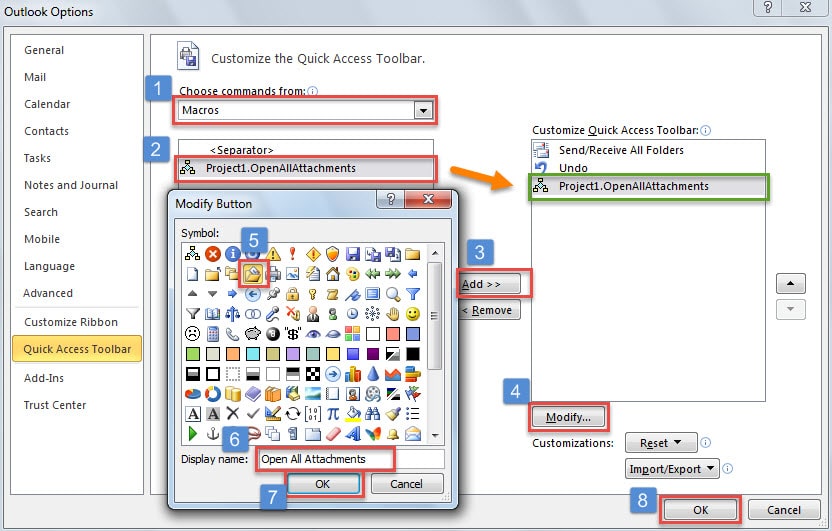
- После этого вы можете закрыть редактор VBA и добавить макрос на панель быстрого доступа.

- Наконец-то можно попробовать.
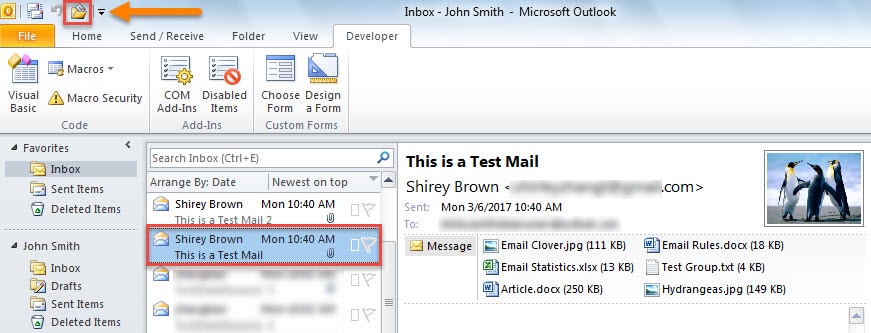
- Во-первых, выберите электронную почту.
- Затем нажмите кнопку макроса на панели быстрого доступа.

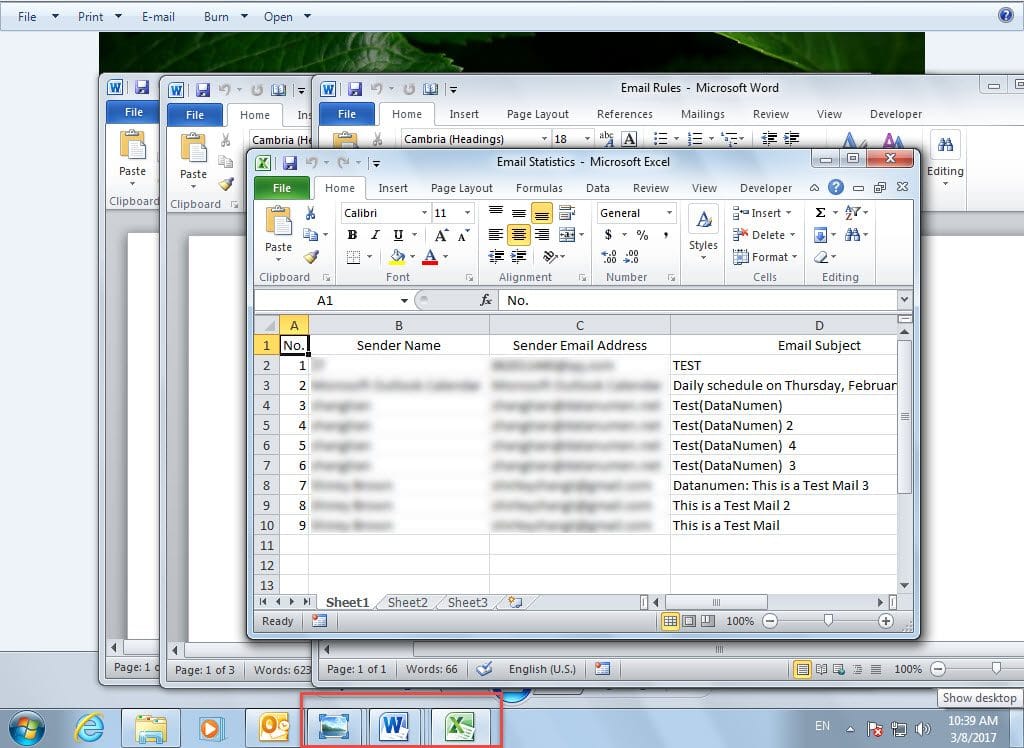
- Сразу же все вложения в выбранном электронном письме будут открыты в пакетном режиме, как показано на следующем снимке экрана:

Эффективно защитите свои данные PST
Поскольку Outlook PST уязвим для различных факторов, вы должны приложить много усилий, чтобы предотвратить его повреждение. В противном случае, как только ваш PST будет поврежден, восстановить PST будет весьма трудоемкой задачей. Scanpst.exe в таком случае не поможет. Таким образом, ваш единственный выход - применить мощный внешний инструмент, такой как DataNumen Outlook Repair.
Об авторе:
Ширли Чжан — эксперт по восстановлению данных в DataNumen, Inc., которая является мировым лидером в области технологий восстановления данных, включая поврежденный мдф и программные продукты для ремонта Outlook. Для получения дополнительной информации посетите www.datanumen.com