
Есть способы удалить верхний и нижний колонтитулы при печати документов. В сегодняшней статье мы познакомим вас с тремя способами печати документа Word без верхнего и нижнего колонтитула.
Многие документы Word имеют верхний и нижний колонтитулы. Это не имеет большого значения, когда они на экране. Однако, если вы хотите напечатать только тексты документа вместо всего содержимого, включая верхний и нижний колонтитулы, вы должны найти способ их удалить.
И есть 3 метода, которые мы можем предложить.
Способ 1: удалить верхний и нижний колонтитулы
Проще всего, конечно, удалить их раз и навсегда. Тем не менее, мы предлагаем вам сделать резервную копию или сохранить копию документа с верхним и нижним колонтитулами на случай, если они понадобятся вам позже.
- Во-первых, дважды щелкните, чтобы войти в область верхнего или нижнего колонтитула.
- Затем нажмите «Заголовок» или «Нижний колонтитул» на вкладке «Дизайн».
- Затем в раскрывающемся меню выберите «Удалить верхний колонтитул» или «Удалить нижний колонтитул» соответственно.
- Наконец, дважды щелкните место за пределами области верхнего или нижнего колонтитула, чтобы выйти.
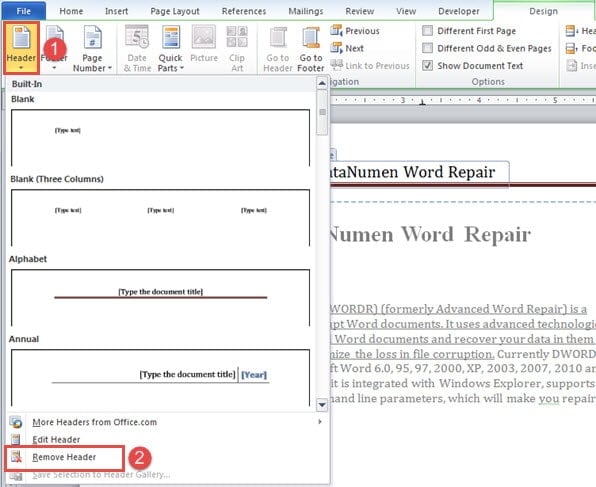
Кстати, этот метод лучше всего работает, когда все верхние или нижние колонтитулы одинаковы во всем документе. Это означает, что при наличии нескольких разделов, в которых верхние и нижние колонтитулы не связаны с предыдущими, вам придется неоднократно удалять верхние и нижние колонтитулы.
Способ 2: форматирование верхнего и нижнего колонтитула как скрытого текста
- Прежде всего, введите верхний или нижний колонтитул двойным щелчком.
- Затем нажмите «Ctrl + A», чтобы выбрать все содержимое там.
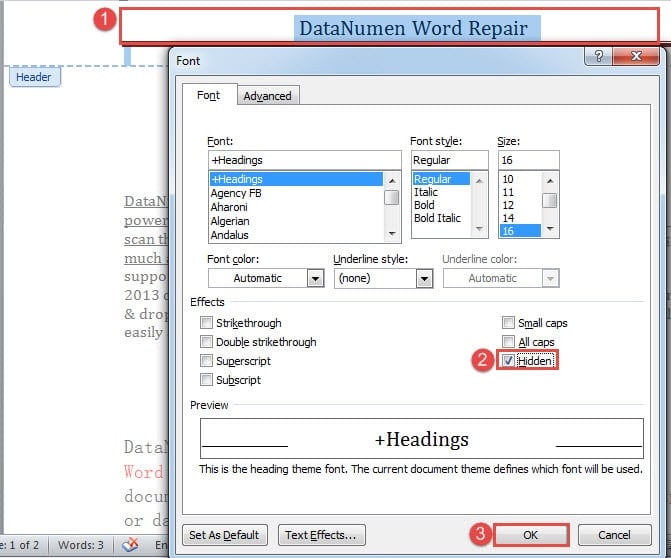
- Затем нажмите «Ctrl + D», чтобы открыть диалоговое окно «Шрифт».
- В поле установите флажок «Скрытый» в разделе «Эффекты».
- Наконец, нажмите «ОК».

- Используйте тот же способ, чтобы скрыть нижние колонтитулы.
Способ 3: запустить макрос Word
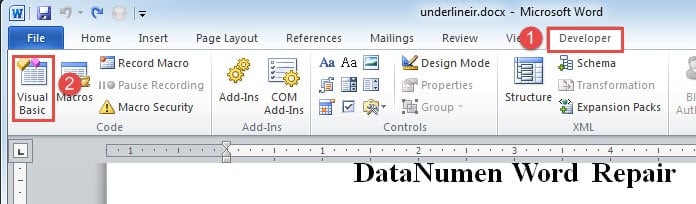
- В первую очередь, перейдите на вкладку «Разработчик», а затем выберите «Visual Basic». Или нажмите «Alt + F11», чтобы открыть редактор VBA.

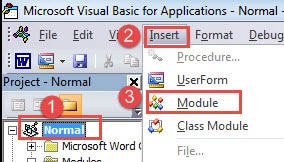
- Далее в левой колонке редактора нажмите «Обычный».
- Затем нажмите вкладку «Вставка» и выберите «Модуль».

- И дважды щелкните новый модуль в «Обычном» проекте, чтобы открыть область редактирования.
- Вставьте следующие коды:
Sub HideHeadersAndFooters()
  Dim objDoc As Document
  Dim nSection As Long

  Set objDoc = ActiveDocument

  With objDoc
    For nSection = .Sections.Count To 1 Step -1
      .Sections(nSection).Headers(wdHeaderFooterPrimary).Range.Font.Hidden = True
      .Sections(nSection).Headers(wdHeaderFooterEvenPages).Range.Font.Hidden = True
      .Sections(nSection).Headers(wdHeaderFooterFirstPage).Range.Font.Hidden = True

      .Sections(nSection).Footers(wdHeaderFooterPrimary).Range.Font.Hidden = True
      .Sections(nSection).Footers(wdHeaderFooterEvenPages).Range.Font.Hidden = True
      .Sections(nSection).Footers(wdHeaderFooterFirstPage).Range.Font.Hidden = True
    Next
  End With
  Word.Application.Options.PrintHiddenText = False
End Sub
- Наконец, нажмите кнопку «Выполнить».

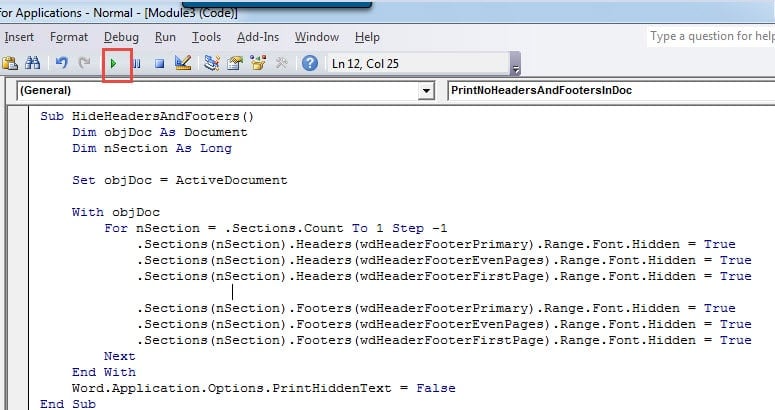
После запуска макроса все верхние и нижние колонтитулы должны исчезнуть, их можно распечатать. Следующий макрос можно запустить, чтобы снова отобразить верхние и нижние колонтитулы:
Sub ShowHiddenHeadersAndFooters()
  Dim objDoc As Document
  Dim nSection As Long

  Set objDoc = ActiveDocument

  With objDoc
    For nSection = .Sections.Count To 1 Step -1
      .Sections(nSection).Headers(wdHeaderFooterPrimary).Range.Font.Hidden = False
      .Sections(nSection).Headers(wdHeaderFooterEvenPages).Range.Font.Hidden = False
      .Sections(nSection).Headers(wdHeaderFooterFirstPage).Range.Font.Hidden = False

      .Sections(nSection).Footers(wdHeaderFooterPrimary).Range.Font.Hidden = False
      .Sections(nSection).Footers(wdHeaderFooterEvenPages).Range.Font.Hidden = False
      .Sections(nSection).Footers(wdHeaderFooterFirstPage).Range.Font.Hidden = False
    Next
  End With
End Sub
Устранение проблем со словами
Слово не является надежным. Поэтому он легко отключается или разрушается. Это абсолютно представляет большую опасность для нашей файловой безопасности. Что еще хуже, когда случается непредвиденное, будет очень больно, если вы не сможете восстановить информацию. Одним словом, вам понадобится Исправление слова программа, которая поможет вам эффективно восстановить поврежденные файлы.
Об авторе:
Вера Чен — эксперт по восстановлению данных в DataNumen, Inc., которая является мировым лидером в области технологий восстановления данных, включая xlsx исправление и pdf ремонт программных продуктов. Для получения дополнительной информации посетите www.datanumen.com