
В сегодняшней статье мы хотим представить вам 5 простых и эффективных способов скрыть конфиденциальные тексты в документе Word.
Время от времени документ может состоять из некоторого секретного содержимого, например информации о клиенте. Выставлять их на всеобщее обозрение, конечно же, не лучшая идея. Таким образом, нашей первостепенной задачей должно быть правильное управление ими. И говоря об этом, сделать их невидимыми может быть хорошим выбором.
Метод 1: форматировать как скрытые тексты
Первый способ — скрыть текст. Подробные инструкции вы можете найти на этой странице: Как скрыть выделенные тексты в Word
Способ 2: изменить цвет шрифта
Мы считаем, что вы можете легко понять этот метод.
- Во-первых, выберите ваши тексты.
- Затем нажмите «Ctrl + D», чтобы открыть диалоговое окно «Шрифт».
- Затем нажмите кнопку с перевернутым треугольником, чтобы выбрать цвет шрифта, такой же, как у фона страницы.
- Наконец, нажмите «ОК».
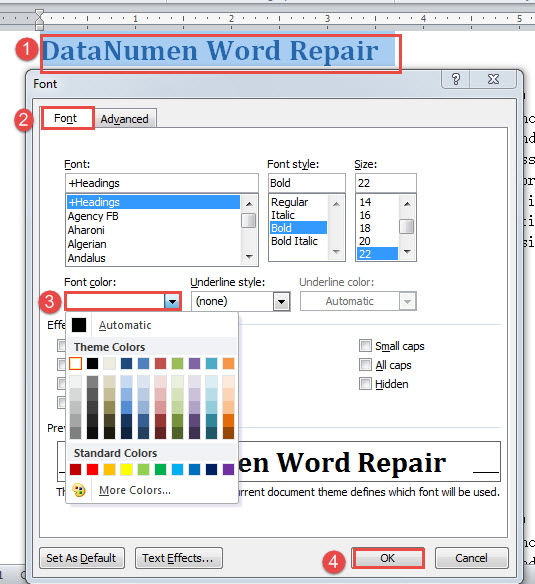
Кроме того, есть еще один похожий способ — изменить прозрачность заливки текста.
- Повторите первые 2 шага выше.
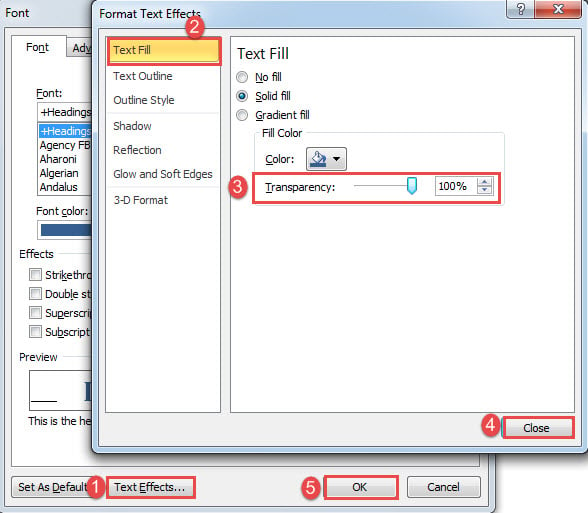
- Затем нажмите вкладку «Текстовые эффекты» в нижней части диалогового окна «Шрифт».
- В поле «Форматировать текстовые эффекты» нажмите «Заливка текста» в левом столбце.
- Затем измените процент прозрачности на 100.
- Наконец, закройте окно, затем нажмите «ОК» в поле «Шрифт».

Способ 3: изменить шрифт
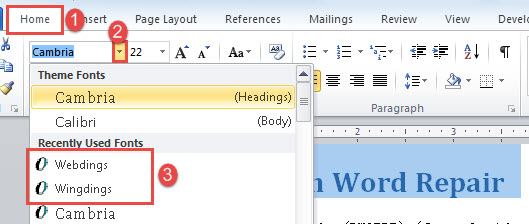
- Прежде всего, выберите тексты.
- Затем нажмите вкладку «Главная».
- Затем нажмите кнопку за текстовым полем «Шрифт» и выберите «Webdings, либоWingdings».

Вы увидите, что все выделенные тексты превращаются в символы, как показано ниже:
Способ 4: настроить «Отступ первой строки»
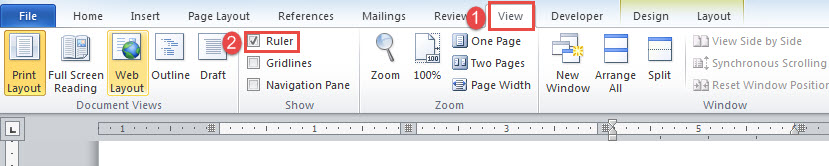
- Для начала вам нужно сначала отобразить горизонтальную линейку, щелкнув вкладку «Вид», затем установите флажок «Линейка».

- Затем поместите курсор внутрь ячейки или выберите несколько ячеек в одном столбце.
- Затем щелкните и перетащите верхний ползунок на горизонтальной линейке влево.

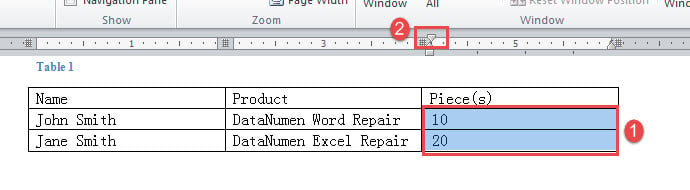
Теперь вы не будете видеть выделенные тексты, как будто они скрыты за чем-то другим.
Обратите внимание, что этот способ подходит только для табличных текстов.
Посмотрите это видео для более наглядной демонстрации:
Способ 5: запустить макрос
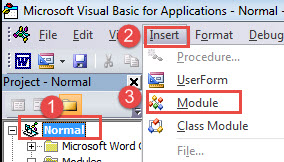
- Сначала нажмите «Alt + F11», чтобы открыть редактор VBA.
- Затем нажмите «Обычный» и вкладку «Вставить».
- Затем выберите «Модуль» в меню, чтобы вставить новый в «Обычный» проект.

- Дважды щелкните по нему, чтобы открыть пространство для кодирования.
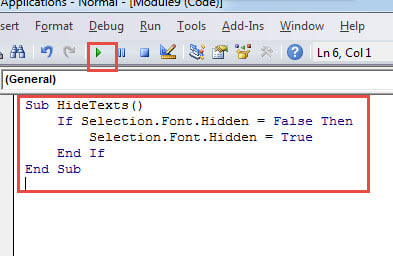
- Вставьте туда следующие коды:
Sub HideTexts()
  If Selection.Font.Hidden = False Then
    Selection.Font.Hidden = True
  End If
End Sub
- Наконец, нажмите «Выполнить» или нажмите «F5».

Защита от потери файлов
По разным известным и неизвестным причинам файлы постоянно теряются. Поэтому, чтобы свести к минимуму последствия потенциального повреждения файлов, рекомендуется регулярно создавать их резервные копии. Таким образом, неожиданное все еще происходит. Тогда вы, вероятно, найдете сложный восстановление docx инструмент вашего лучшего друга.
Об авторе:
Вера Чен — эксперт по восстановлению данных в DataNumen, Inc., которая является мировым лидером в области технологий восстановления данных, включая xls-повреждение и pdf ремонт программных продуктов. Для получения дополнительной информации посетите www.datanumen.com