
В этой статье мы рассмотрим возможность печати почтовых этикеток прямо из базы данных Ms Access.
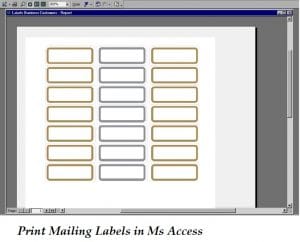 Создание почтовых этикеток с использованием данных из таблиц базы данных Access — одна из наиболее распространенных задач, с которыми сталкиваются пользователи MS Access. Хорошая новость заключается в том, что вы можете просто использовать Мастер создания этикеток, встроенную функцию MS Access для создания и печати почтовых этикеток. Мастер позволяет не только выбирать данные из баз данных для печати на этикетках, но и печатать и создавать этикетки в виде отчетов, достаточно маленьких, чтобы поместиться в размер этикетки. Чтобы использовать данные из таблиц Access для создания этикеток, сначала необходимо убедиться, что данные отформатированы таким образом, чтобы поместиться в этикетку.
Мастер создания этикеток также позволяет использовать данные из других приложений MS Office для печати почтовых этикеток, созданных с помощью MS Access. Хотя этикетку можно создать для разных целей, одна из наиболее распространенных — это рассылка. При создании почтовых этикеток в Access при печати отчета автоматически собираются данные об адресах из таблицы и создается этикетка, подходящая для всех адресов.
Ключевые шаги для печати почтовых этикеток в Ms Access
- Откройте базу данных, содержащую адресные данные, которые вы хотите использовать в своих почтовых ярлыках.
- Выберите таблицу, запрос, отчет на панели навигации, содержащие данные, которые вы хотите включить в метки.
- Перейдите на вкладку «Создать» и выберите кнопку «Ярлык» в группе «Отчет».

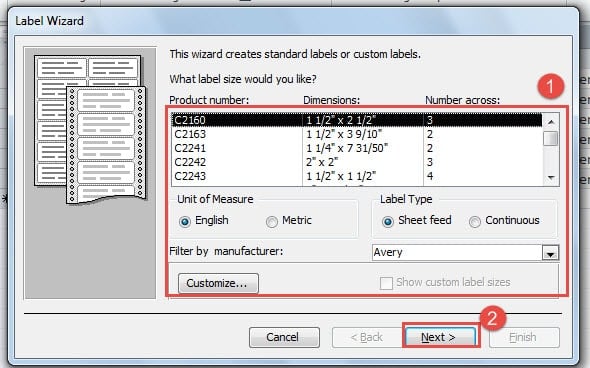
- Откроется мастер этикеток, выберите тип этикетки, которую вы хотите напечатать. Продолжите, нажав Далее.

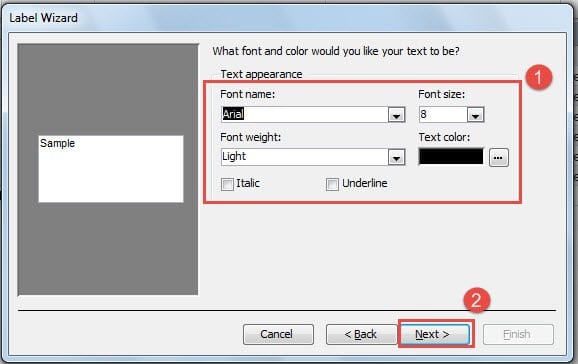
- Внесите все косметические изменения для ваших меток, размера шрифта, цвета, веса и т. д. Продолжайте, нажав «Далее».

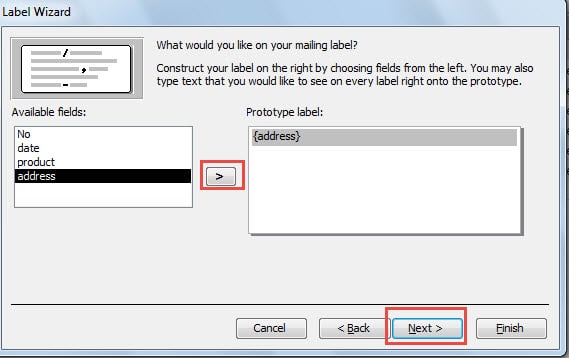
- Используйте символ «>», чтобы выбрать поля, которые вы хотите включить в метку прототипа. Продолжите, нажав Далее.

- Назовите созданный отчет, нажмите «Готово», чтобы завершить его.

- Созданный отчет об этикетке будет отображаться на экране, предварительно просмотрите его, чтобы внести последние изменения, если это необходимо.
- Если вы получили удовлетворительные результаты из появившегося отчета, загрузите этикетки в принтер и распечатайте отчет.

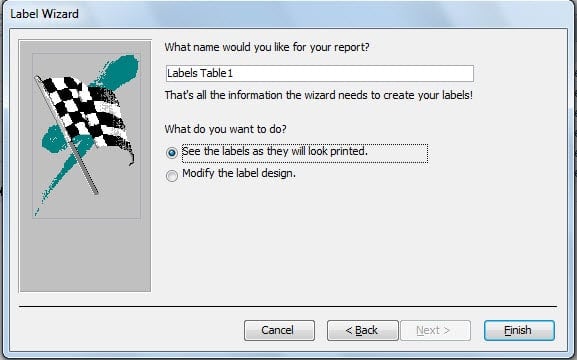
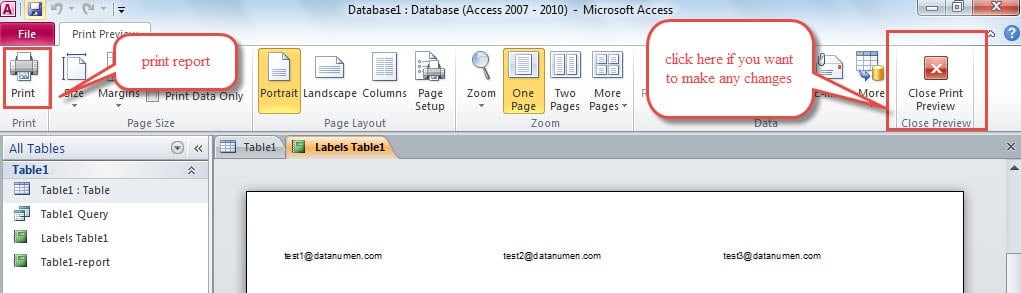
Вы можете сортировать ярлыки с помощью ZIP код, соответствующий правилам массовой почтовой рассылки. Если у вас возникли проблемы с выбором оптимального формата этикеток для почтовых отправлений, вы можете воспользоваться своим пакетом этикеток. Этот пакет поможет вам указать наиболее подходящий тип этикеток.
Создание этикеток с помощью Access — очень простая задача, особенно если вы используете мастер этикеток. Это приложение содержит множество чрезвычайно полезных функций, которые могут помочь любой организации эффективно работать с минимальными ресурсами. Для создания меток в Access вам не понадобится ничего, кроме базы данных с адресными данными.
Базы данных Ms Access со временем портятся
По мере того, как все больше и больше данных попадают в базу данных Access, базовый файл может быть поврежден. Чтобы справиться с такой ситуацией, вы должны держать изощренную восстановление mdb программное обеспечение вокруг. Кроме того, вы должны убедиться, что передовые методы работы с базами данных Ms Access, включая периодическое резервное копирование, доведены до сведения всех пользователей.
Об авторе:
Вивиан Стивенс — эксперт по восстановлению данных в DataNumen, Inc., которая является мировым лидером в области технологий восстановления данных, включая исправить повреждение файла mdf и программные продукты для восстановления Excel. Для получения дополнительной информации посетите www.datanumen.com