
В этой статье мы сосредоточимся на объяснении 4 быстрых способов автоматического обновления всего повторяющегося или связанного содержимого в вашем документе Word.
Если вы часто работаете со статистическими отчетами, вы обнаружите, что одни и те же тексты или значения постоянно появляются в документе. И другая ситуация сейчас и тогда вы получите значение на основе предыдущих данных. Тогда вот в чем проблема. Когда вы изменяете текст или значение в одном месте, можете ли вы автоматически обновлять все одинаковые тексты или связанные данные во всем документе?
Просто читайте дальше, и вы узнаете, как это сделать.
Способ 1: используйте перекрестную ссылку
- Прежде всего, выберите текст, который снова будет отображаться в вашем документе.
- Во-вторых, щелкните вкладку «Вставить».
- Затем нажмите «Закладка» в группе «Ссылки».
- Затем вы называете закладку в диалоговом окне «Закладка».
- И нажмите «Добавить».
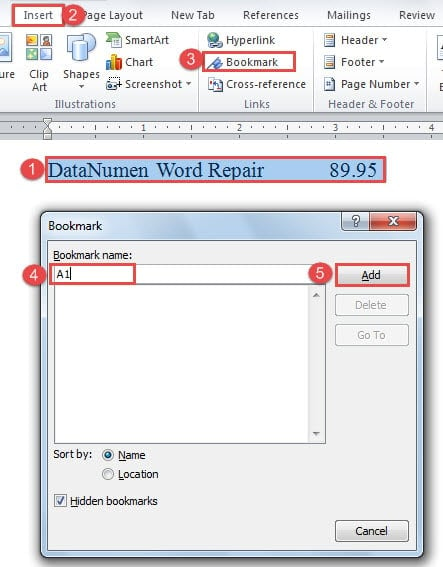
- Теперь поместите курсор прямо в то место, где повторяется текст.
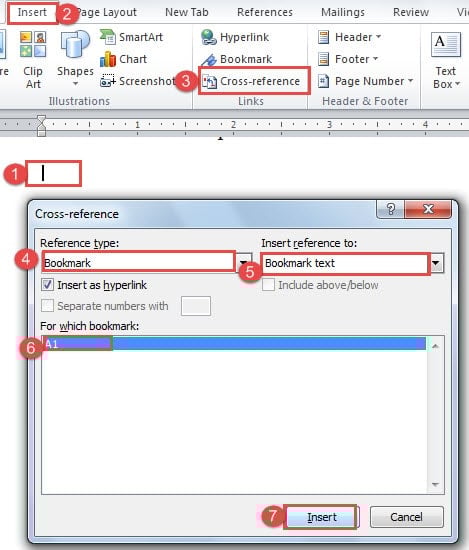
- Затем снова нажмите вкладку «Вставить».
- И на этот раз нажмите «Перекрестная ссылка» в группе «Ссылки».
- Затем в диалоговом окне «Перекрестная ссылка» вы сначала выбираете «Закладка» для «Типа ссылки».
- Затем выберите «Текст закладки» для «Вставить ссылку на».
- И выберите правильное имя закладки в списке «Для какой закладки».
- Наконец, нажмите кнопку «Вставить».


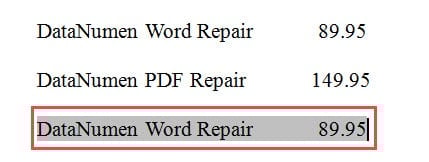
Позже, когда вы решите изменить содержимое, вам просто нужно изменить первый текст и выполнить шаги для обновления. Мы обсудим способы обновления содержимого в последней части этой статьи.
Способ 2: использовать поле
- Для начала повторите первые 6 шагов метода 1.
- Затем нажмите «Ctrl + F9», чтобы вставить фигурные скобки в ваш документ.
- Затем введите имя закладки между двумя фигурными скобками, например «A1».

- Наконец, нажмите «F9», и вы получите тот же текст.

Способ 3: выберите вариант вставки
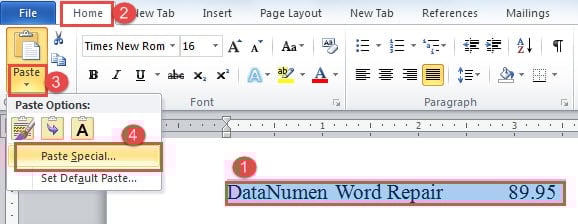
- В первую очередь, выберите первый текст.
- Затем нажмите «Ctrl + C».
- Затем щелкните перевернутый треугольник на опции «Вставить» на вкладке «Главная».
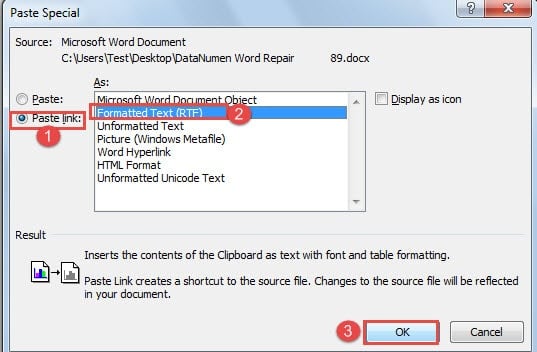
- И в меню-списке выберите «Специальная вставка».

- Затем в диалоговом окне «Специальная вставка» выберите «Вставить ссылку».
- Затем выберите «Форматированный текст».
- Наконец, нажмите «ОК».

Способ 4: используйте поле для обновления связанных данных
Например, у нас есть таблица из одной строки и трех столбцов, как показано ниже:
Значение в ячейке «R1C3» должно быть результатом суммирования ячеек «R1C1» и «R1C2».
- Первый шаг, используя инструкции в методе 1, чтобы вставить закладки для значений в ячейках «R1C1» и «R2C2». Здесь мы называем эти закладки «s1» и «s2».
- Затем наведите курсор на ячейку «R1C3».
- И нажмите «Ctrl + F9», чтобы получить фигурные скобки поля.
- Теперь между двумя фигурными скобками вы должны ввести формулу: { ={ s1 }+{ s2 } }


Вы должны получить все эти фигурные скобки, нажав «Ctrl + F9» вместо того, чтобы печатать вручную.
- Наконец, нажмите «F9», чтобы получить результат.
Примечание. Для обоих 4 методов, когда вам нужно изменить текст или данные, вы должны ввести новый текст или дату, поместив точку вставки внутри исходного, а затем удалить его позже.
2 способа обновить содержимое
Первый способ — нажать «Ctrl + A», чтобы выбрать весь документ, а затем нажать «F9», чтобы обновить его автоматически.
Второй — использовать коды VBA.
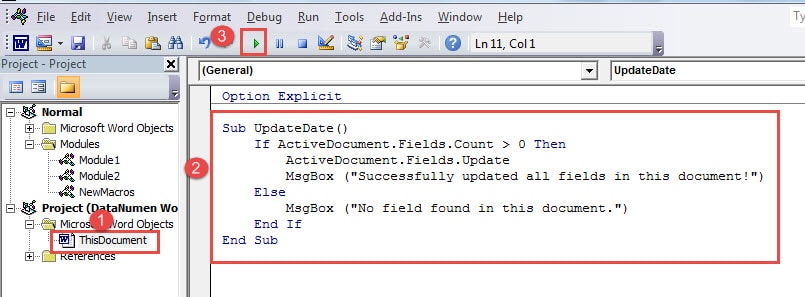
- Во-первых, нажмите «Alt + F11», чтобы открыть редактор VBA.
- Затем дважды щелкните «Этот документ», чтобы при необходимости открыть область редактирования кода.
- Затем вставьте туда следующие коды:
Sub UpdateDate() If ActiveDocument.Fields.Count > 0 Then ActiveDocument.Fields.Update MsgBox («Успешно обновлены все поля в этом документе!») Else MsgBox («В этом документе не найдено ни одного поля».) End If End Sub
- Наконец, нажмите «Выполнить».

Подготовьтесь к чрезвычайным ситуациям
Говоря об аварийных ситуациях в запущенных программах, мы придем к сбоям программного обеспечения и повреждению файлов. Конечно, мы можем принять некоторые превентивные меры, такие как резервное копирование файлов и регулярный запуск антивирусных продуктов. Тем не менее, даже резервные копии могут стать жертвой злонамеренных атак или неправильных операций. И текстовый процессор Word, которым мы пользуемся каждый день, не исключение. Поэтому одной из подготовительных мер, которую вы должны предпринять, является приобретение сильнодействующего поврежденный инструмент восстановления Word
Об авторе:
Вера Чен — эксперт по восстановлению данных в DataNumen, Inc., которая является мировым лидером в области технологий восстановления данных, включая Восстановление данных Excel xlsx и pdf ремонт программных продуктов. Для получения дополнительной информации посетите www.datanumen.com