
В Outlook нет условия прямого правила, которое позволяет нам искать определенные слова в имени отправителя. Итак, эта статья научит вас 2 обходным путям для достижения «с определенными словами в имени отправителя» в правиле Outlook.
Когда вы попытаетесь создать правило Outlook, которое должно указать отправителей, вы обнаружите, что доступно только «с определенными словами в адресе отправителя», как показано на следующем снимке экрана:
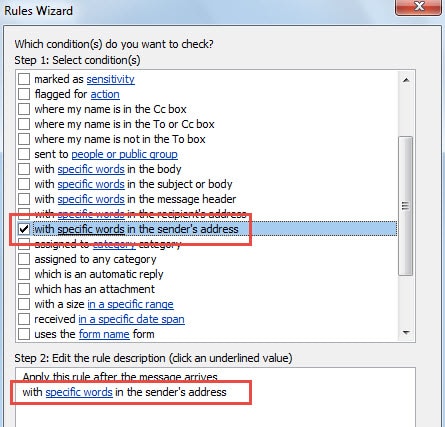
Это условие правила Outlook указывает на SMTP-адрес электронной почты отправителя, а не на имя отправителя. На самом деле, есть много писем, чьи адреса отправителей полностью совпадают, но их реальные отображаемые имена разные. В таком случае условие правила «с конкретными словами в адресе отправителя» будет бесполезным. Итак, в ответ на эту проблему, вот 2 способа реализовать поиск слов в имени отправителя.
Способ 1: используйте «От людей или общедоступных групп»
- Во-первых, вы должны получить доступ к диалоговому окну «Мастер правил».
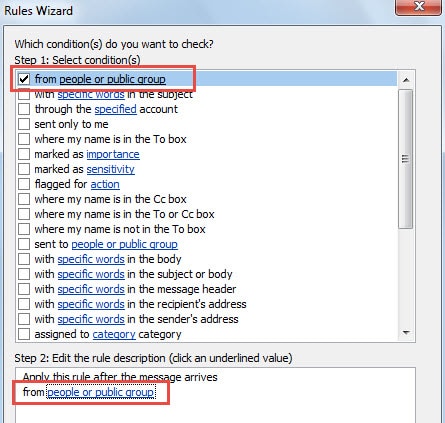
- Затем выберите «от людей или общедоступной группы» в шаге 1: выберите условие (я).

- Затем нажмите «люди или общедоступная группа» на шаге 2. Затем в новом диалоговом окне «Адрес правила» вы можете найти поле «От ->» внизу. Теперь вы должны ввести имя отправителя в это поле, как на картинке ниже:

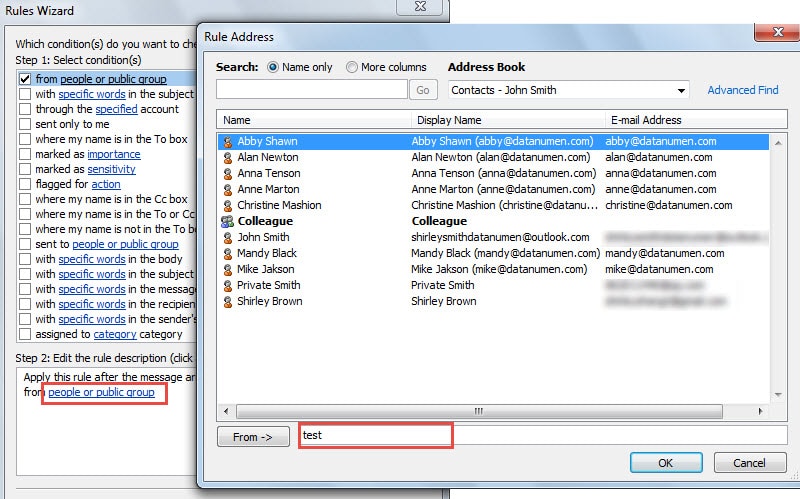
Примечание: Чтобы указать несколько слов, вы можете использовать точку с запятой для соединения, например «test; пример; мировоззрение;
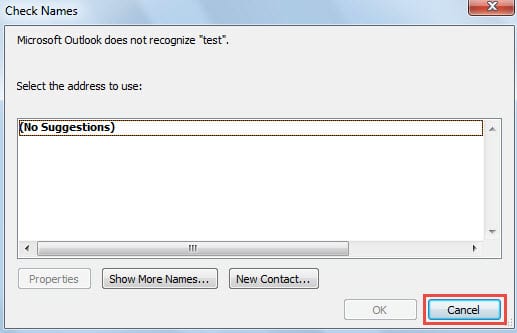
- После этого нажмите кнопку «ОК». Outlook автоматически начнет проверку имен. В диалоговом окне «Проверка имен» сразу же нажмите кнопку «Отмена».

- Наконец, вы можете приступить к завершению правила, как обычно. И правило будет искать определенные слова в отображаемом имени отправителя, а не в адресе электронной почты.
Способ 2: используйте «С определенными словами в заголовке сообщения»
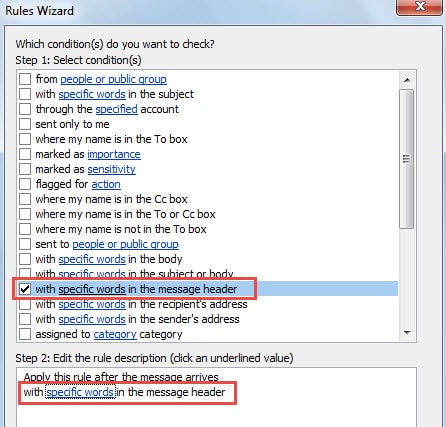
- Сначала перейдите на экран «Мастер правил» и выберите «с определенными словами в заголовке сообщения».

- А затем нажмите «конкретные слова» в поле «Шаг 2».
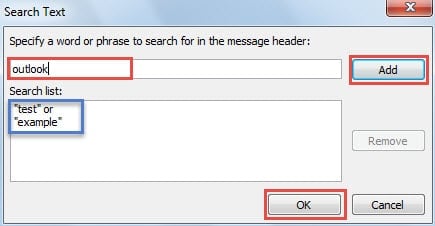
- Затем в новом небольшом диалоговом окне «Поиск текста» введите определенные слова в поле поиска и нажмите кнопку «Добавить», чтобы добавить их в список поиска.

Примечание:
- Конкретные слова, которые вы вводите для «с определенными словами в заголовке сообщения», чувствительны к регистру.
- Так как заголовок сообщения содержит не только имя отправителя, но и другую информацию, вам приходится комбинировать больше слов, условий правил и исключений. В противном случае правило будет работать на нежелательные элементы.
- После этого нажмите «ОК» и продолжите выполнение правила в обычном режиме.
Устранение проблем с Outlook
Outlook уязвим. Таким образом, время от времени с ним могут возникать различные проблемы. Кроме того, из-за сложности прогнозирования проблем с Outlook мы всегда должны быть хорошо подготовлены. Например, мы должны регулярно делать резервные копии, что позволит нам восстановить поврежденные данные PST легко. Кроме того, разумно держать поблизости мощное средство для ремонта.
Об авторе:
Ширли Чжан — эксперт по восстановлению данных в DataNumen, Inc., которая является мировым лидером в области технологий восстановления данных, включая исправить повреждение базы данных SQL и программные продукты для ремонта Outlook. Для получения дополнительной информации посетите www.datanumen.com