
Знаете ли вы, что Outlook может служить местом хранения файлов? Вы можете легко перетаскивать файлы в почтовую папку. Они будут храниться в почтовом ящике Outlook. Если вы собираетесь использовать эту функцию, вам следует следовать 4 советам, упомянутым в этой статье.
Чтобы переместить и сохранить файлы в почтовом ящике Outlook, вы можете напрямую перетащить файлы в одну почтовую папку, как показано на следующем снимке экрана: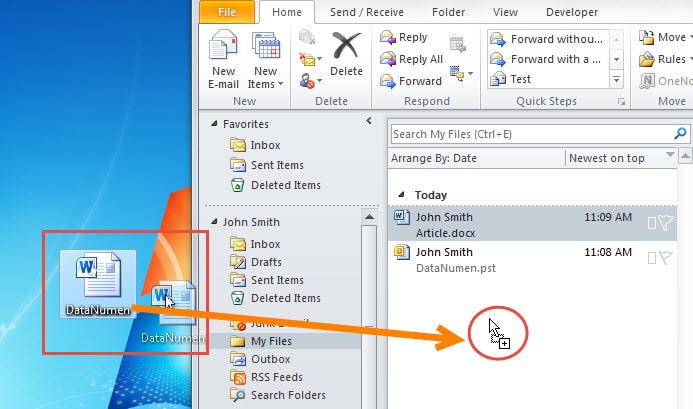
Если вы используете учетную запись Exchange или учетную запись IMAP в Outlook, хранение файлов в почтовом ящике Outlook должно быть отличной функцией. Это потому, что файлы могут быть синхронизированы. Поэтому, когда вы получаете доступ к своему почтовому ящику на других устройствах, вы можете легко получить эти файлы. Но, честно говоря, Outlook — это не файловая система. Так что если в этом нет необходимости, лучше хранить файлы на локальных дисках. Если вы решите использовать его, вы должны придерживаться 4 приемов, представленных ниже:
1. Не перетаскивайте напрямую в папку «Входящие»
Во-первых, вы не должны перетаскивать файлы в папку «Входящие» в почтовом ящике. Это выведет новое сообщение с файлами в виде вложений электронной почты, а не сохранит файлы в папке «Входящие». Если вы все еще надеетесь сохранить файлы в папке «Входящие», вы можете сначала перетащить их в другую почтовую папку, а затем переместить в папку «Входящие».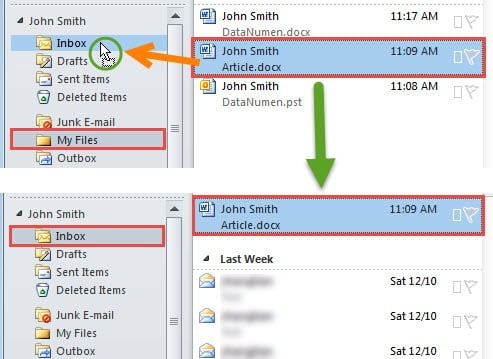
2. Не храните файлы, превышающие предельный размер вложений.
Как вы знаете, когда вы добавляете слишком большое вложение, вы получите предупреждение о том, что его размер превышает допустимый предел. На самом деле ограничение на размер сообщения или вложения одинаково для файлов. Вы по-прежнему можете хранить его в почтовой папке, но он не будет синхронизироваться. Более того, большие файлы приведут к ошибкам отправки/получения Outlook.
3. Обратите внимание на первый размер файла
Если файл является первым элементом в папке почты или папка предназначена исключительно для хранения файлов, то при открытии папки первый файл автоматически отобразится в области чтения. В этом случае, если размер первого файла велик, его загрузка будет затруднена, и Outlook зависнет, не сумев запустить средство предварительного просмотра. Кроме того, если файлы сохранены в папке без кэширования, Outlook придется каждый раз загружать файлы заново. В такой ситуации, при работе с медленным удаленным соединением, вам придется долго ждать загрузки файла.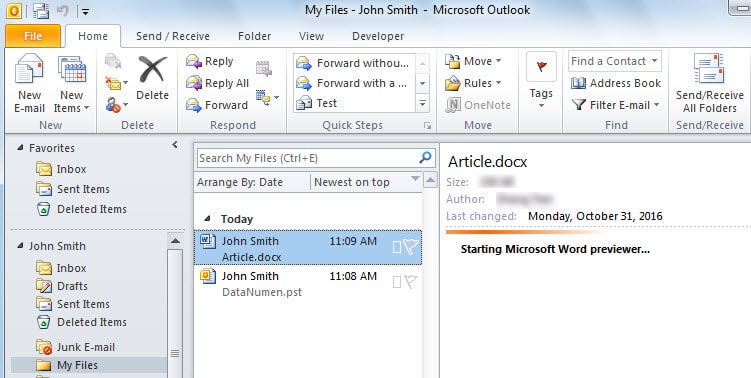
4. Разблокировать определенные типы файлов
Outlook автоматически блокирует определенные типы вложений электронной почты. Это в равной степени относится и к файлам, хранящимся в вашем почтовом ящике. Когда вы попытаетесь просмотреть его в области чтения, вы увидите предупреждение, подобное следующему изображению. Если вы действительно хотите просматривать файлы, вам необходимо разблокировать определенные типы вложений. Подробные шаги вы можете найти в нашей предыдущей статье «Что делать, если Outlook блокирует вложения электронной почты? "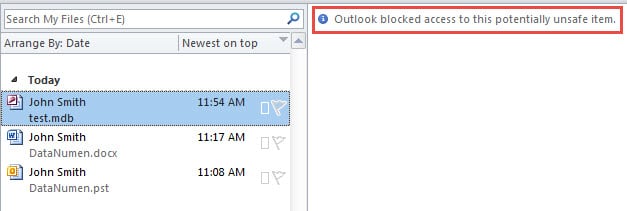
Сохранить почтовый ящик Outlook небольшого размера
Outlook подвержен повреждениям, когда ваш почтовый ящик слишком большой. Таким образом, вы всегда должны держать свой почтовый ящик небольшого размера. Например, вы можете использовать автоархивацию Outlook для удаления старых элементов, удаления вложений из Outlook и так далее. Предположим, что ваш Outlook все еще поврежден, вы можете легко восстановить поврежденные данные PST с помощью опытного ремонтного инструмента, такого как DataNumen Outlook Repair.
Об авторе:
Ширли Чжан — эксперт по восстановлению данных в DataNumen, Inc., которая является мировым лидером в области технологий восстановления данных, включая исправить повреждение базы данных SQL и программные продукты для ремонта Outlook. Для получения дополнительной информации посетите www.datanumen.com