
Когда вы вводите числа со скобками в ячейки, они превращаются в отрицательные числа. И в этой статье мы поможем вам разобраться в этой проблеме.
Если вы часто имеете дело с Excel, возможно, вы уже сталкивались с этим явлением. Когда вы вводите круглые скобки для числа, а затем нажимаете «Ввод», число в ячейке сразу становится отрицательным числом. Скобки заменяются знаком минус «-». Чтобы выяснить причину, вы можете продолжить чтение этой статьи.
Пример этого явления
На этом изображении ниже мы введем объем продаж за декабрь. Однако мы пока не знаем номер. Поэтому мы введем предполагаемый объем продаж в ячейку. Чтобы изменить эту ячейку, мы хотели бы добавить круглые скобки для этой ячейки.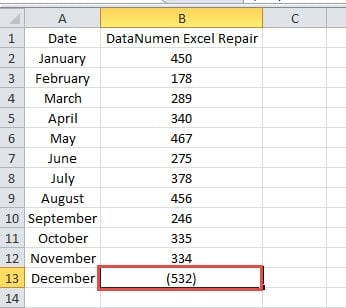
А затем нажимаем кнопку «Enter» на клавиатуре. Вместо круглых скобок в ячейке вы увидите знак минус.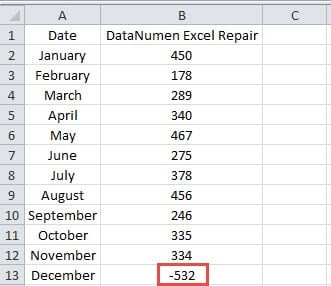
И это вызовет проблемы в вашей работе. Но причина на самом деле очень проста. В Excel числа в круглых скобках считаются другой формой отрицательных чисел. Формат ячеек в Excel по умолчанию «Общий». Когда вы вводите число в скобках, Excel автоматически интерпретирует это число как отрицательное число. А когда вы нажмете кнопку «Ввод» или щелкнете по любой другой ячейке, скобки в ячейке автоматически изменятся на знак «минус». Это тоже способ ведения бухгалтерского учета.
Причина очень проста. Но теперь, если вы все еще хотите, чтобы число не воспринималось как отрицательное, вы можете перейти к следующей части и посмотреть, как реализовать эту задачу.
Как решить это явление
В формате «Общий» изменится форма чисел. Поэтому здесь вы можете выполнить шаги, описанные ниже, и научиться решать эту проблему.
- Щелкните правой кнопкой мыши по целевой ячейке на листе.
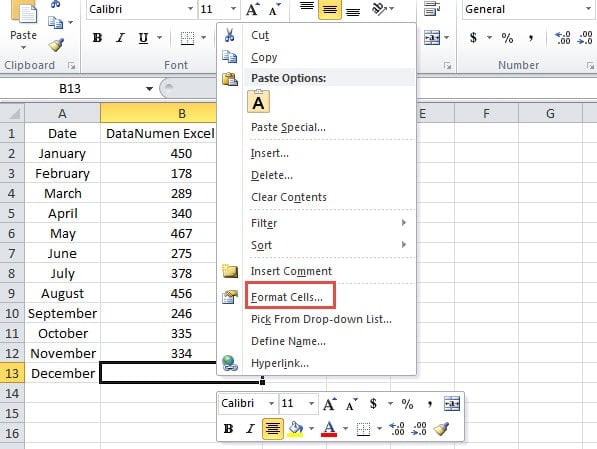
- А затем выберите опцию «Формат ячеек» во всплывающем меню. Кроме того, вы также можете нажать сочетание клавиш «Ctrl + 1» на клавиатуре для этого шага.

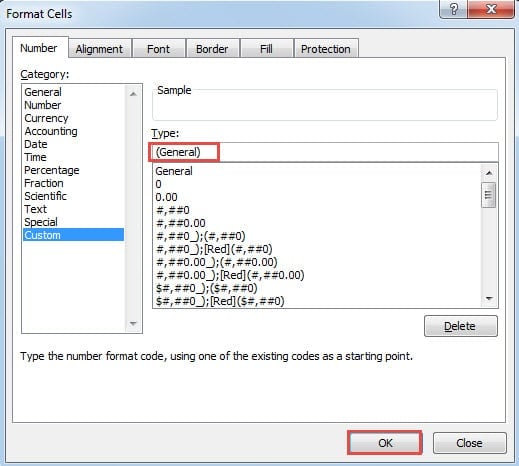
- А затем в окне «Формат ячеек» выберите категорию «Пользовательский».
- После этого введите этот новый тип в текстовое поле:
(Общее)
- Далее нажмите кнопку «ОК» в окне.

- Теперь вернитесь к листу. Здесь вы можете проверить свои настройки. Введите число в целевую ячейку без скобок.
- Затем нажмите кнопку «ОК» на клавиатуре или щелкните любую другую ячейку на листе. Затем вы увидите, что Excel автоматически добавит круглые скобки в эту ячейку.

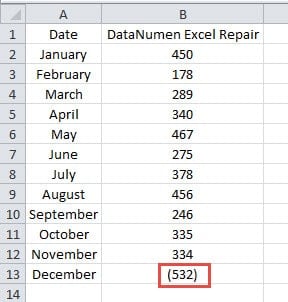
В этом методе мы не меняем категорию на «Число». Это связано с тем, что в категории «Число» формат со скобками по-прежнему будет рассматривать это число как отрицательное число. И это вызовет ошибки, когда вам нужно будет произвести расчет с этой ячейкой. Если вам не нужно отображать отрицательные числа в скобках, вы можете использовать категорию «Число» и выбрать тип со скобками.
С другой стороны, если вы используете «Общий», формат отрицательного числа по-прежнему будет четким, как показано на изображении ниже.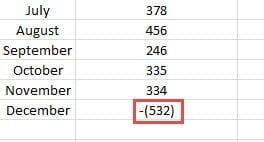
Вы сразу поймете, что это отрицательное число. Более того, вы никогда не допустите ошибок при использовании этой ячейки в вычислениях. Поэтому вам нужно выбрать наиболее подходящую категорию в соответствии с вашими реальными потребностями.
Подготовьте план автоматического резервного копирования, который сэкономит вам много времени
Возможно, вы уже знали о важности резервного копирования файлов Excel. Однако каждый раз, когда вы создаете резервные копии своих файлов, вы тратите много времени. Чтобы решить эту проблему, вы можете подготовить автоматический план резервного копирования. Таким образом, вам никогда не придется намеренно тратить время на резервное копирование этих файлов Excel. Но иногда, даже если у вас есть резервные копии важных файлов, у вас все еще есть шанс потерять данные и информацию. Поэтому подготовка инструмента восстановления Excel очень важна. Всякий раз, когда вы сталкиваетесь с проблемами, вы можете использовать этот инструмент для исправить ошибку Excel xlsx.
Об авторе:
Анна Ма — эксперт по восстановлению данных в DataNumen, Inc., которая является мировым лидером в области технологий восстановления данных, включая исправить повреждение данных Word и программные продукты для ремонта Outlook. Для получения дополнительной информации посетите www.datanumen.com