
После отложенных напоминаний вам может быть немного сложно определить среди всех напоминаний отложенные. Теперь в этой статье мы научим вас, как быстро получить список отложенных напоминаний в вашем Outlook.
Когда в Outlook появляется напоминание, вы можете либо отклонить его, либо отложить. Чаще всего, если у вас нет времени заняться соответствующим делом, когда приходит напоминание, вы выбираете отложить его на определенное время, например, на 5 минут, 1 час и т. д. Однако после откладывания вам будет сложно найти отложенные напоминания. В этом случае вам понадобится решение, которое позволит найти все отложенные напоминания сразу. Поэтому ниже мы расскажем вам об одном из таких способов.

Получить список отложенных напоминаний
- Для начала запустите приложение Outlook.
- Затем, попав в главное окно Outlook, вы должны нажать клавиши «Alt + F11».
- Впоследствии вы успешно получите доступ к окну редактора VBA.
- Теперь вам нужно найти неиспользуемый модуль.
- Затем скопируйте и вставьте следующий код VBA в этот модуль.
Sub GetListofSnoozedReminders()
    Dim objReminder As Outlook.Reminder
    Dim objReminders As Outlook.Reminders
    Dim strList As String
    Dim i As Long
    Dim objNote As Outlook.NoteItem

    'Get all the reminders in Outlook
    Set objReminders = Outlook.Reminders

    i = 1
    For Each objReminder In objReminders
        'Get the snoozed reminders
        If (objReminder.OriginalReminderDate <> objReminder.NextReminderDate) = True Then
            strList = strList & i & ". " & objReminder.Caption & " (" & Replace(TypeName(objReminder.Item), "Item", "") & ")" & vbCrLf & " Snoozed to " & objReminder.NextReminderDate & vbCrLf & vbCrLf
           i = i + 1
        End If
    Next objReminder

    'Display the list of snoozed reminders in a Note
    Set objNote = Outlook.Application.CreateItem(olNoteItem)
    With objNote
         .Body = "Snoozed Reminders" & vbCrLf & vbCrLf & strList
         .Display
    End With
End Sub
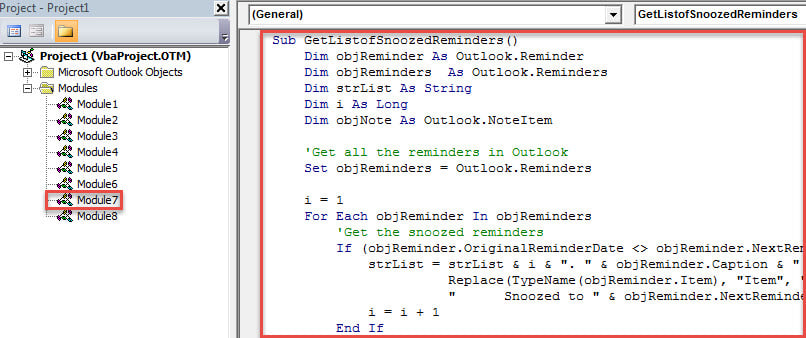
- После этого вы можете запустить этот макрос, щелкнув значок «Выполнить» на панели инструментов или нажав на кнопку «F5».
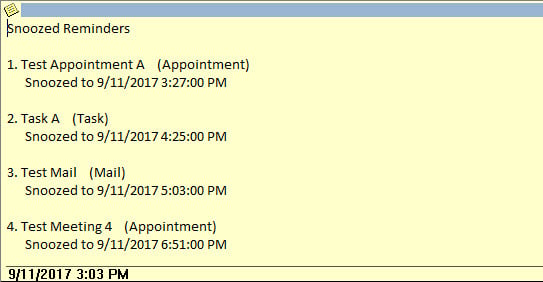
- В конце концов, новый элемент заметки будет отображаться на заднем плане. Он будет отображаться, как на следующем снимке экрана:

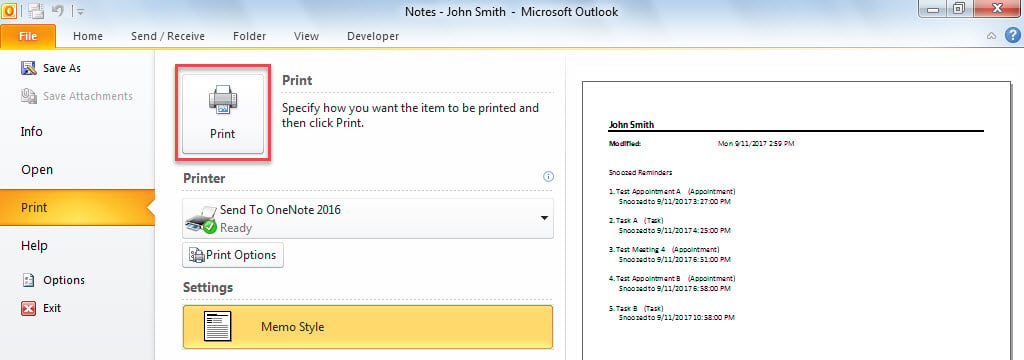
- Если вы хотите распечатать этот элемент, вы можете найти его в папке «Заметки». Затем перейдите в меню «Файл», перейдите на вкладку «Печать» и нажмите кнопку «Печать».

Вернитесь к более мощному инструменту для ремонта
Как мы все знаем, Outlook имеет встроенный инструмент восстановления. Если столкнулись с небольшими проблемами, вы можете использовать его. Тем не менее, если вы столкнулись со сложными проблемами, вам лучше воспользоваться другими внешними инструментами, такими как DataNumen Outlook Repair. Он может исправить различные проблемы Outlook и восстановить PST Передача данных осуществляется с максимальной легкостью, независимо от степени повреждения PST-файла.
Об авторе:
Ширли Чжан — эксперт по восстановлению данных в DataNumen, Inc., которая является мировым лидером в области технологий восстановления данных, включая коррумпированный мдф и программные продукты для ремонта Outlook. Для получения дополнительной информации посетите www.datanumen.com