
Прежде чем вы решите развернуть MS Access в коммерческом проекте, вам нужно взглянуть на защиту форм базы данных.
При использовании баз данных Access важно не только обеспечить безопасность ваших баз данных, но и уменьшить количество ошибок. Вам нужно не только защитить свои приложения для восстановления после сбоя, но и обеспечить их защиту/пуленепробиваемость, чтобы свести к минимуму количество ошибок. Обычно мы сосредотачиваемся на обеспечении безопасности и защите данных в базах данных Access и забываем сосредоточиться на попытках снизить вероятность возникновения ошибок. Важно не только выявлять ошибки при их возникновении и затем планировать восстановление, но и предпринимать попытки полностью предотвратить эту ошибку. Ниже приведены несколько советов, которые помогут вам защитить ваши формы в базах данных Access.
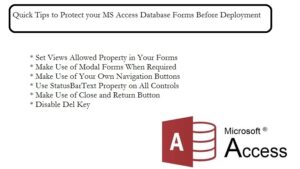
1. Удалите несколько кнопок на вкладке «Дизайн формы».
 Удаляя такие элементы управления, как Max, Min, Close и сам блок управления, вы не оставляете пользователю другого выбора, кроме как перейти к вспомогательным средствам приложения, которые были созданы вами. При работе в интерфейсе документа с вкладками такие параметры, как min, max, становятся недействительными, и закрыть их можно отключить, удалив их. Он будет продолжать существовать, но не будет работать. Это обеспечит проверку входных данных, сделанных пользователем.
2. Используйте кнопку закрытия и возврата
Важно использовать такие параметры, как «Закрыть» или «Вернуться» в ваших формах, чтобы предоставить пользователю возможность вернуться к предыдущим формам. Расположение и маркировка кнопок должны быть одинаковыми во всех приложениях. Не используйте разные варианты на разных формах, сохраняйте единообразие.
3. Установите свойство Views Allowed в ваших формах
Когда вы устанавливаете разрешенные представления для своих форм, вы можете запретить пользователю просматривать форму, как таблицу данных.
4. Используйте модальные формы, когда это необходимо
Эти типы форм заставляют пользователей реагировать на все элементы управления, размещенные в форме. При использовании модальных форм пользователь не будет иметь доступа к другим частям приложения.
5. Используйте свои собственные кнопки навигации
Чтобы проверить такие параметры, как условия конца файла (EOF), начала файла (BOF) в ваших связанных формах, вы должны использовать свои собственные кнопки навигации. Вы можете использовать событие OnCurrent для проверки информации или настройки формы, когда пользователь перемещается между несколькими формами.
6. Используйте свойство StatusBarText для всех элементов управления
Используя это свойство для всех элементов управления в ваших формах, вы можете проинформировать своих пользователей об ожиданиях от всех элементов управления в форме. Наряду с этим вы также можете установить свойство ControlTipText для всех соответствующих элементов управления. Что вам нужно иметь в виду при использовании этого свойства, так это то, что; строка состояния должна быть видна. Если строка состояния не отображается, вы не сможете использовать это свойство.
7. Отключить клавишу Del
Вы можете подтвердить все удаления, происходящие в форме, отключив клавишу Del или перехватив событие OnDelete. Вы также можете использовать событие BeforeDelConfirm для подтверждения удаления пользователями.
И последнее, но не менее важное: держите инструмент исправить mdb или файлы базы данных accdb при работе с MS Access в бизнес-приложении.
Об авторе:
Вивиан Стивенс — эксперт по восстановлению данных в DataNumen, Inc., которая является мировым лидером в области технологий восстановления данных, включая восстановление мдф и программные продукты для восстановления Excel. Для получения дополнительной информации посетите www.datanumen.com