
Если вы хотите получить список всех файлов Outlook PST, хранящихся на локальном диске вашего ПК, вы можете использовать фрагмент кода VBA, показанный в этой статье. Это может позволить вам получить его в кратчайшие сроки.
Возможно, вы создали и сохранили много файлов Outlook PST в разделе вашего компьютера. Тем не менее, со временем вы можете забыть конкретное местоположение этих файлов PST. В этом случае вы можете быстро найти их и получить список их информации, включая имя, размер и путь. В ответ на это требование здесь мы представим эффективный способ.
Получите список всех файлов Outlook PST на локальном диске
- Для начала запустите программу Outlook.
- Затем войдите в свой редактор Outlook VBA со ссылкой на мою предыдущую статью — «Как запустить код VBA в Outlook».
- Затем скопируйте и вставьте следующий код VBA в «ThisOutlookSession» или неиспользуемый модуль.
Sub FindAllOutlookPSTFiles()
    Dim objWMIService As Object
    Dim objPSTFiles As Object
    Dim objPSTFile As Object
    Dim i As Long
    Dim objFileSystem As Object
    Dim objFolder As Object
    Dim strTextFile As String
    Dim objTextFile As Object

    'Find All PST Files on Drive C
    'You can change "C:" to the other drive letter as per your needs
    Set objWMIService = GetObject("winmgmts:\\.\root\cimv2")
    Set objPSTFiles = objWMIService.ExecQuery ("Select * from CIM_DataFile Where Extension = 'pst' AND Drive = 'C:'")

    If objPSTFiles.count > 0 Then

       'Create a text file
       Set objFileSystem = CreateObject("Scripting.FileSystemObject")
       strTextFile = "E:\PST_Files_on_Drive_C.txt"
       Set objTextFile = objFileSystem.CreateTextFile(strTextFile, True)

       i = 1

       For Each objPSTFile In objPSTFiles
           'Input the PST file name, size and path into the text file
           objTextFile.Write (i & ". " & objPSTFile.filename & "." & objPSTFile.Extension & vbCrLf & " Size: " & objPSTFile.FileSize / 1024 & "KB" & vbCrLf & " Path: " & objPSTFile.Drive & objPSTFile.Path & vbCrLf & vbCrLf)
           i = i + 1
       Next

       objTextFile.Close

       'Open this text file
       Shell "C:\Windows\Notepad.exe " & strTextFile, 1
    Else
       MsgBox "There isn't PST file on this drive!", vbExclamation + vbOKOnly
    End If
End Sub
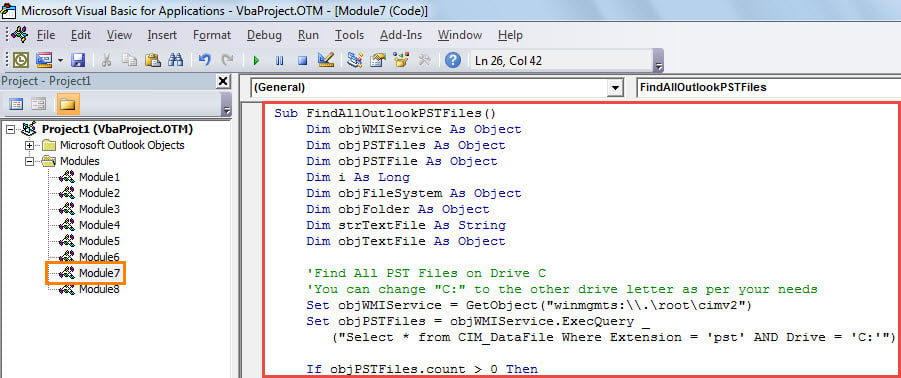
- После этого вы можете попробовать этот макрос прямо сейчас. Просто нажмите кнопку «F5».
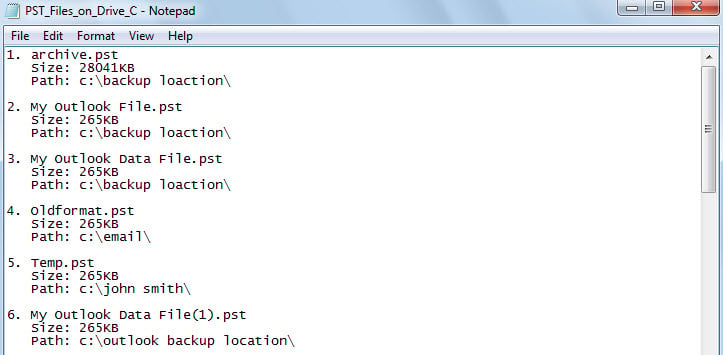
- Когда макрос завершится, вы увидите текстовый файл, который будет выглядеть следующим образом:

Используйте инструмент восстановления в случае сбоев Outlook
Различные ошибки могут время от времени возникать в вашем Outlook. Если вы не решите их вовремя, в один прекрасный день вы, наконец, столкнетесь с серьезным сбоем Outlook. Следовательно, правильно иметь под рукой мощную и опытную утилиту восстановления PST, например DataNumen Outlook Repair. Он специально разработан для восстановить PST файл. Таким образом, он способен спасти вас от потери данных PST.
Об авторе:
Ширли Чжан — эксперт по восстановлению данных в DataNumen, Inc., которая является мировым лидером в области технологий восстановления данных, включая sql-повреждение и программные продукты для ремонта Outlook. Для получения дополнительной информации посетите www.datanumen.com