
Возможно, вы заметили, что Outlook можно настроить только на автоматическую вставку подписи в сообщения электронной почты. Он не может автоматически вставлять подпись в приглашения на собрания. Следовательно, в этой статье мы рассмотрим эту проблему и поделимся двумя способами ее достижения.
Вы не можете настроить Outlook для автоматической вставки подписи в приглашение на собрание. Эта функция «Автоподпись» доступна только для электронной почты. Поэтому, если вы хотите автоматически вставлять подпись в исходящие приглашения на собрания, вам нужно искать другие средства. Здесь мы представим вам 2 метода.
Способ 1: достичь с помощью пользовательской формы
- В самом начале запустите приложение Outlook.
- Затем перейдите в панель навигации «Календарь» с помощью клавиш «Ctrl + 2».
- Затем создайте новое приглашение на собрание, нажав кнопку «Новое собрание» на ленте.
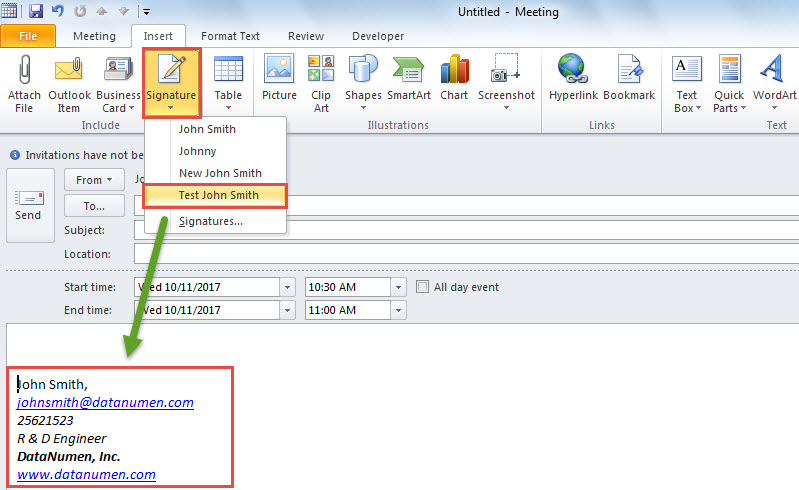
- В новом окне встречи перейдите на вкладку «Вставка».
- Затем нажмите «Подпись» и выберите подпись, которую нужно вставить в собрание.

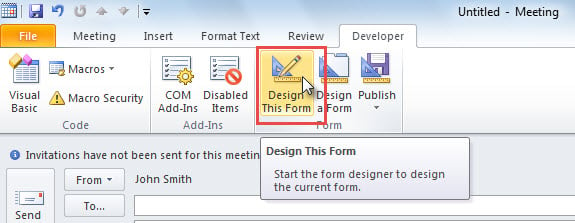
- После этого перейдите на вкладку «Разработчик» и нажмите кнопку «Создать эту форму».

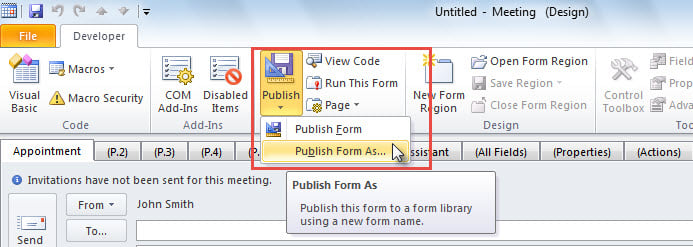
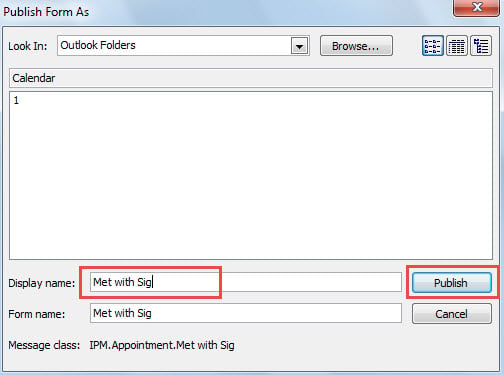
- Позже, на новом экране, нажмите «Опубликовать» > «Опубликовать форму как».

- В новом диалоговом окне введите имя для этой формы в поле «Отображаемое имя».

- Затем нажмите кнопку «Опубликовать».
- Наконец, закройте окно текущей встречи без сохранения изменений.
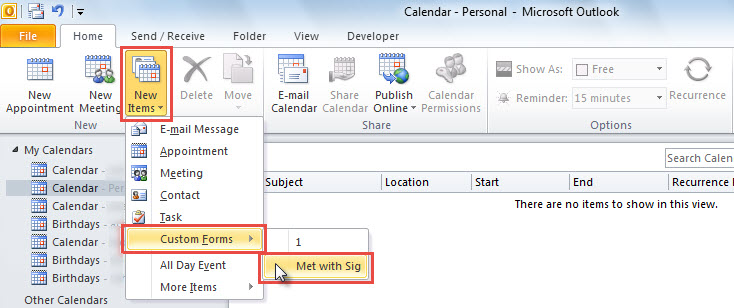
- Отныне каждый раз, когда вы хотите создать новую встречу с подписью, вы можете нажать «Новые элементы»> «Выбрать форму», а затем выбрать новую форму.

Способ 2: используйте Outlook VBA
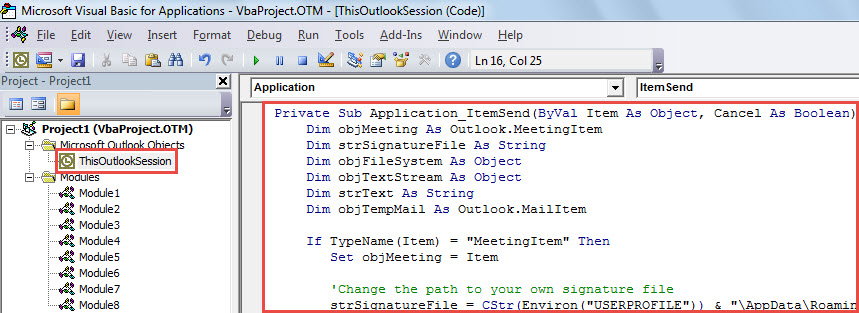
- Во-первых, вы можете получить доступ к редактору Outlook VBA в соответствии со статьей «Как запустить код VBA в Outlook».
- Затем скопируйте следующий код VBA в проект ThisOutlookSession.
Private Sub Application_ItemSend(ByVal Item As Object, Cancel As Boolean)
    Dim objMeeting As Outlook.MeetingItem
    Dim strSignatureFile As String
    Dim objFileSystem As Object
    Dim objTextStream As Object
    Dim strText As String
    Dim objTempMail As Outlook.MailItem

   If TypeName(Item) = "MeetingItem" Then
      Set objMeeting = Item

      'Change the path to your own signature file
      strSignatureFile = CStr(Environ("USERPROFILE")) & "\AppData\Roaming\Microsoft\Signatures\Test John Smith.htm"
      Set objFileSystem = CreateObject("scripting.FileSystemObject")
      Set objTextStream = objFileSystem.OpenTextFile(strSignatureFile)
      strText = objTextStream.ReadAll

      Set objTempMail = Outlook.Application.CreateItem(olMailItem)
      objTempMail.Display
      objTempMail.HTMLBody = strText

      objMeeting.Body = objMeeting.Body & vbCrLf & vbCrLf & objTempMail.Body
      objMeeting.Save

      objTempMail.Close olDiscard
    End If
End Sub
- Затем измените закомментированный код в соответствии с вашим собственным случаем.
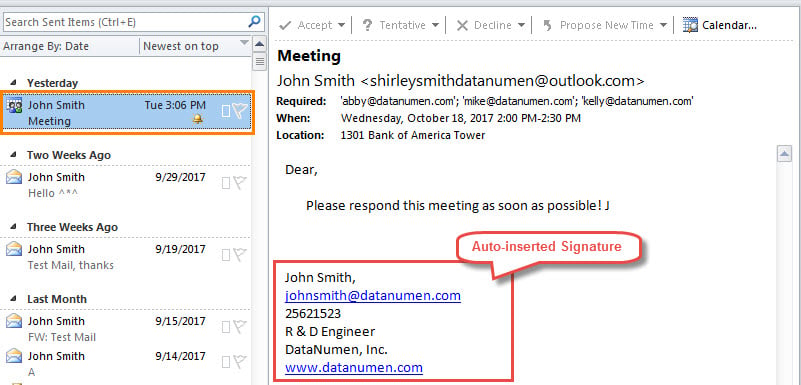
- С тех пор каждый раз, когда вы отправляете исходящее приглашение на собрание, предопределенная подпись будет вставляться в конце автоматически.

Счетчик различных проблем с Outlook
Пользователи Outlook сталкиваются с различными проблемами Outlook, от неожиданного сбоя до серьезного повреждения. Как правило, мы будем использовать встроенный инструмент восстановления — Scanpst для исправления ошибок Outlook. Тем не менее, это может исправить только некоторые небольшие сбои. Если файл PST серьезно поврежден, этот инструмент не может помочь. В этом случае вы должны использовать стороннее программное обеспечение, такое как DataNumen Outlook Repair, который является экспертом в PST-исправление.
Об авторе:
Ширли Чжан — эксперт по восстановлению данных в DataNumen, Inc., которая является мировым лидером в области технологий восстановления данных, включая восстановить sql и программные продукты для ремонта Outlook. Для получения дополнительной информации посетите www.datanumen.com