
Использование запроса параметров в MS Access — детская игра; это так же просто, как использовать критерии для создания запроса. В этой статье мы рассмотрим их использование для ограничения записей определенным диапазоном данных.
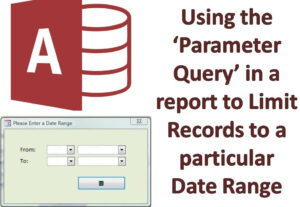 Параметрический запрос — один из самых полезных и простых способов создания сложных запросов. Это один из наиболее распространенных методов создания запросов. Уникальной особенностью параметрического запроса является то, что он позволяет пользователям создавать запросы, которые можно обновлять во время выполнения команды, чтобы отразить новый поисковый запрос.
Когда пользователь работает с параметрическим запросом, Access предлагает ему ввести условие поиска, перечисляя все возможные результаты запроса, которые отражают его поиск.
Использование запроса параметров
- Параметр Query в MS Access используется для ограничения набора записей, которые отражаются в форме, возвращаемой запросом в соответствии с поиском пользователя.
- Запрос рабочих параметров так же прост, как и создание запроса, в котором используются критерии. Запрос с параметрами используется для запроса пользователю одной части информации, например номера детали, или более подробной информации, например двух дат.
- Parameter Query отображает отдельный параметр диалогового окна для каждого запроса, который запрашивает значение этого конкретного параметра или поиск запроса.
Метод: запрос параметров
Самый простой способ использовать запрос параметров — напрямую основывать отчет на поле. Этот подход обычно работает со всеми типами запросов; однако у него есть несколько недостатков:
- Негибкий: требуется ввести обе даты.
- Плохой интерфейс: проблемы с всплывающими окнами (неожиданно появляются два диалоговых окна)
- Нет альтернативного способа проверки дат
- Невозможно передать или предоставить значения по умолчанию.
Как создать запрос параметров?
Шаг 1: Пользователи могут создать запрос, используя любой RecordSource из своего отчета.
Шаг 2: Теперь перейдите к представлению «Дизайн запроса» и введите следующий пример в строку «Критерии» прямо под полем даты.
>= [НачальнаяДата] < [КонечнаяДата] + 1
Шаг 3: Теперь пользователи могут выбирать параметры, перечисленные в меню «Запрос». Теперь объявите любые два параметра как тип Date/Time.
Дата начала Дата/Время
EndingDate Дата/Время
Шаг 3: Чтобы отобразить все даты ограничения в отчете, пользователям необходимо открыть свой отчет в представлении «Дизайн». Теперь им нужно вставить два текстовых поля в раздел заголовка отчета.
Обратите внимание, что пользователю также потребуется установить для параметра ControlSource значения «=StartingDate» и «=EndingDate».
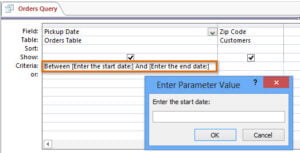 Несмотря на то, что это один из самых простых способов поиска, его часто критикуют за недостаточную эффективность. Пользователи считают многостраничный дизайн параметров запроса недостаточным и неудобным для всех своих целей. Однако эту проблему можно решить, создав форму, которая будет соответствовать их потребностям в сборе параметров. Несмотря на трудоемкость и негибкость, параметры запроса по-прежнему остаются одним из самых популярных способов поиска данных в ограниченном диапазоне.
Время от времени при работе с базой данных MS Access вы можете столкнуться со случаями повреждения базы данных, которые могут поставить под угрозу ваши важные данные. Чтобы избежать потери данных, обычным пользователям Access рекомендуется выбрать надежный инструмент для решения поврежден доступ база данных в экстренных случаях.
Об авторе:
Вивиан Стивенс — эксперт по восстановлению данных в DataNumen, Inc., которая является мировым лидером в области технологий восстановления данных, включая исправить мдф и программные продукты для восстановления Excel. Для получения дополнительной информации посетите www.datanumen.com