
Необходимо создать каталог для рабочей книги с большим количеством рабочих листов. Здесь у нас есть быстрый способ создать каталог на листе Excel.
В нашей предыдущей статье Как создать каталог в Excel с помощью гиперссылок, мы говорили о создании каталога путем вставки гиперссылок на рабочий лист. Создание каталога для рабочей книги с большим количеством рабочих листов может быть очень полезным. Но добавление гиперссылок по одной вручную может занять много времени. Поэтому здесь у нас появился новый метод быстрого создания такого каталога.
Создать каталог
На изображении ниже в книге много рабочих листов.
И теперь вы можете создать каталог в этой книге.
- Щелкните правой кнопкой мыши одну из вкладок на ленте.
- А затем нажмите кнопку «Настроить ленту» в меню.

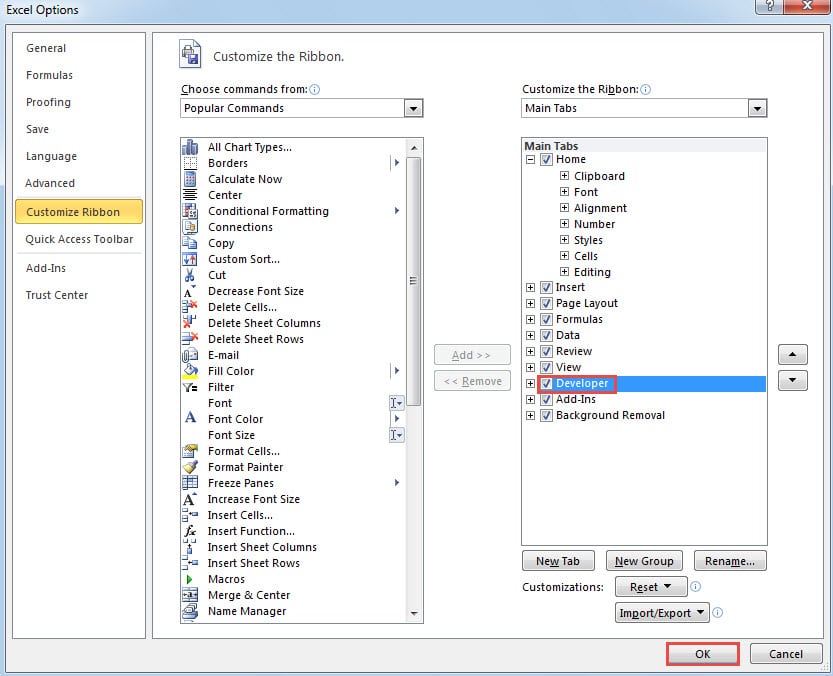
- В окне «Параметры Excel» установите флажок «Разработчик» в области «Основные вкладки».
- А затем нажмите «ОК».

- Теперь нажмите на вкладку «Разработчик» на ленте.
- А затем нажмите кнопку «Visual Basic» на панели инструментов.


Итак, вы открыли редактор Visual Basic. На самом деле, вы также можете нажать сочетание клавиш «Alt + F11» на клавиатуре, чтобы быстро открыть редактор.
- Теперь щелкните правой кнопкой мыши в проекторе VBA.
- А затем наведите курсор на опцию «Вставить».
- В подменю выберите пункт «Модуль».

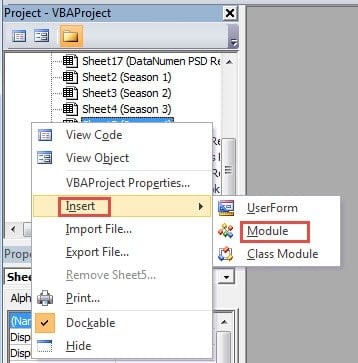
Таким образом, вы вставили в проект новый модуль.
- Теперь скопируйте следующие коды VBA в новый модуль:
Подпрограмма СоздатьМеню()
Dim a As Integer
a = 1
'добавить новый рабочий лист
Листы.Добавить до:=Листы(1)
Листы(1).Name = «Меню»
Рабочие листы («Меню»). Диапазон («A1»). Значение = «Меню»
Для a = 2 To ActiveWorkbook.Worksheets.Count
Рабочие листы («Меню»). Диапазон («А» и а) = Листы (а). Имя
ActiveSheet.Hyperlinks.Add Anchor:=Worksheets("Меню").Range("A" & a), _
Адрес: ="", _
Дополнительный адрес: = "'" & Sheets(a).Name & "'!R1C1", _
TextToDisplay:=Листы(а).Имя
Следующая
End Sub
В этом коде мы вставляем новый рабочий лист с именем «Меню» в начале. Если уже есть рабочий лист с именем «Меню», вы можете либо изменить код VBA, либо изменить имя существующего имени рабочего листа. Кроме того, мы введем список в первый столбец нового рабочего листа. Если вам нужно ввести каталог в другом диапазоне, вы также можете изменить его в соответствии с вашими потребностями.
- Теперь нажмите кнопку «Run Sub» на панели инструментов.

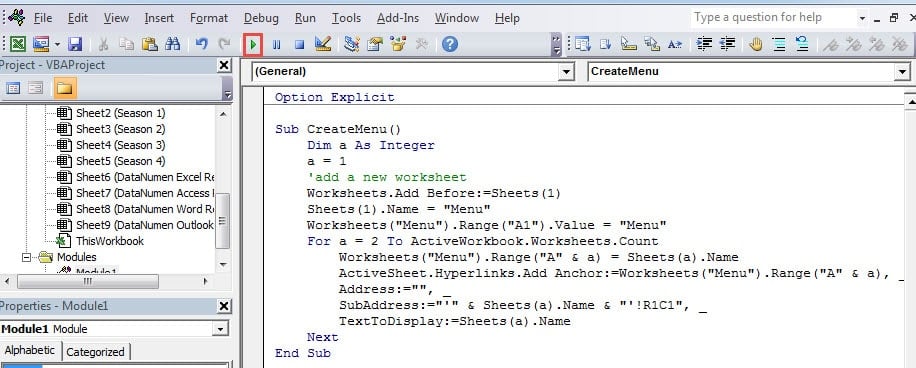
Кроме того, вы также можете нажать кнопку «F5» на клавиатуре.
- Теперь вернитесь к интерфейсу рабочего листа.

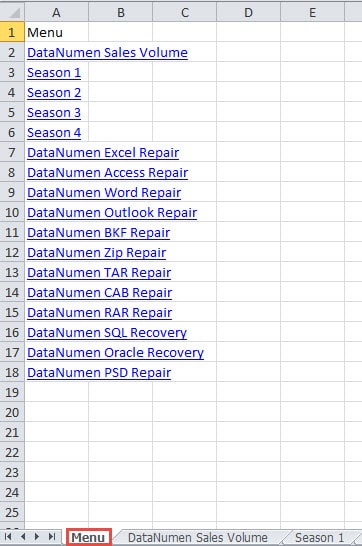
В рабочей книге появился новый рабочий лист с именем «Меню». И все имена листов перечислены на листе с соответствующими гиперссылками. С помощью этого метода вы можете легко и быстро создать каталог.
Сравнение двух методов
В нашей предыдущей статье Как создать каталог в Excel с помощью гиперссылок, добавляем каталог вручную. И мы сравним разницу двух методов в таблице ниже.
| Сравнение | Создать каталог вручную | Используйте процедуру VBA |
| Преимущества | 1. Каждый пользователь Excel может легко использовать этот метод.
2. Если у вас нет знаний о VBA, вы можете использовать этот метод. |
1. С помощью процедур VBA вы можете выполнить эту задачу одним щелчком мыши.
2. Вы также можете изменить коды VBA, чтобы выполнить другие требования. |
| Недостаток | 1. Если в книге много рабочих листов, вы наверняка потратите много времени на вставку гиперссылок.
2. Выбирать гиперссылки нужно по одной, а это легко приведет к ошибкам. |
1. Если вы не знакомы с кодами VBA, вы столкнетесь с проблемами при запуске кодов.
2. Использование кодов VBA усложнит задачу. |
Работа с непредвиденными ситуациями в Excel
Если вы часто используете Excel для выполнения задач, вы неизбежно столкнетесь с некоторыми ошибками. В большинстве случаев вы можете закрыть Excel, а затем перезапустить его. Таким образом, эти мелкие ошибки исчезнут. Однако некоторые ошибки в Excel могут привести к серьезному повреждению программы. И результат может быть невообразимым. В этот момент вы можете исправить проблему с данными xls нашим профессиональным инструментом. С помощью этого эффективного инструмента все, что вам нужно сделать, это дождаться завершения процесса восстановления.
Об авторе:
Анна Ма — эксперт по восстановлению данных в DataNumen, Inc., которая является мировым лидером в области технологий восстановления данных, включая исправить повреждение данных документа и программные продукты для ремонта Outlook. Для получения дополнительной информации посетите www.datanumen.com