
В приведенной ниже статье есть инструкции, позволяющие вам заполнять пустые ячейки таблицы одним и тем же текстом партиями в вашем текстовом документе.
Время от времени, если вы отправляете таблицы Word для заполнения другим, вы всегда можете получить их обратно с некоторыми пустыми ячейками таблицы. С одной стороны, если оставить их пустыми, это в какой-то степени поставит под угрозу внешний вид вашего документа Word. С другой стороны, иногда вам нужно вводить один и тот же текст в эти пустые ячейки.
Именно поэтому мы здесь представляем вам подробные шаги для заполнения пустых ячеек таблицы одним и тем же текстом в пакетном режиме. Просто читайте дальше, чтобы увидеть больше.
Пакетное заполнение пустых ячеек таблицы одинаковым текстом
- Первым делом следует выделить все пустые ячейки таблицы. Конечно, можно нажать «Ctrl» и выделить все пустые ячейки по одной. Однако этот способ не очень удобен, особенно когда пустые ячейки расположены не рядом друг с другом, как показано ниже:
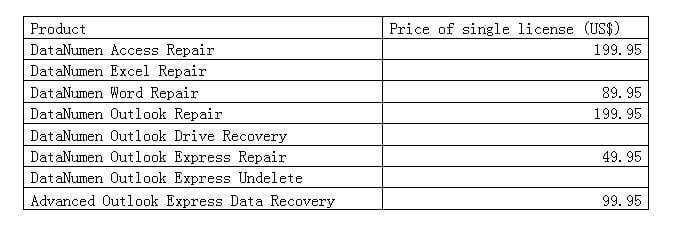
Таким образом, здесь мы можем выбрать область, в которую включены пустые ячейки. Или вы можете просто выбрать всю таблицу.
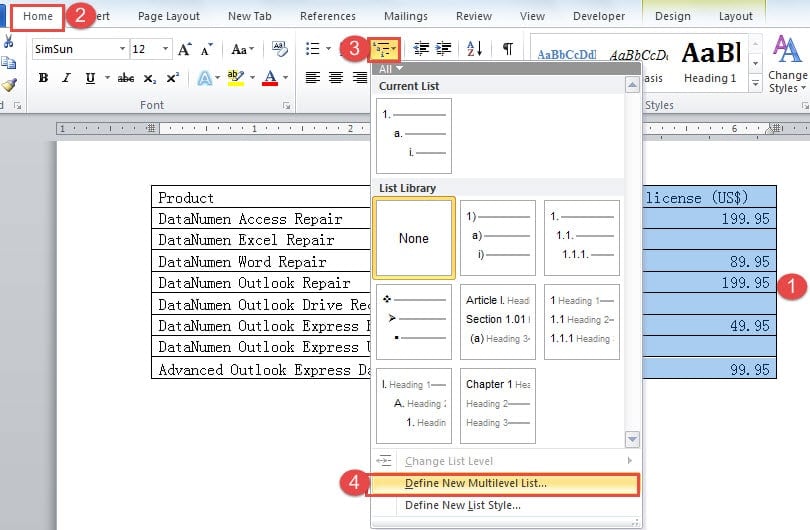
- Во-вторых, нажмите вкладку «Главная».
- Затем нажмите «Многоуровневый список» в группе «Абзац».
- И в меню-списке выберите «Определить новый многоуровневый список».

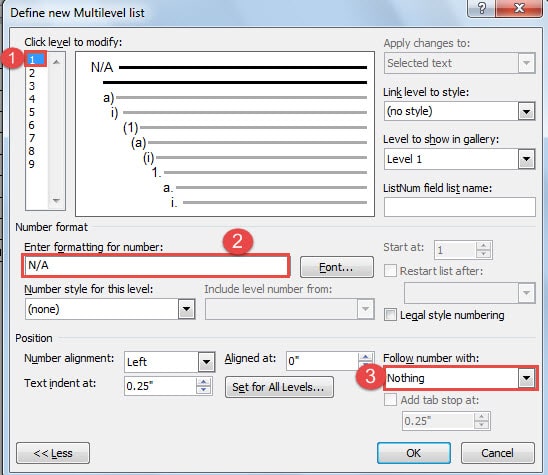
- Теперь вы откроете диалоговое окно «Определить новый многоуровневый список». Сначала нажмите кнопку «Дополнительно» в левом нижнем углу диалогового окна, потому что вам нужно будет выбрать некоторые параметры.
- Затем нажмите «1» в списке «Щелкните уровень для изменения».
- Затем в текстовом поле «Введите форматирование для числа» введите текст, который вы хотите отобразить в этих пустых ячейках.
- И выберите «Ничего» в списке «Следовать за номером».

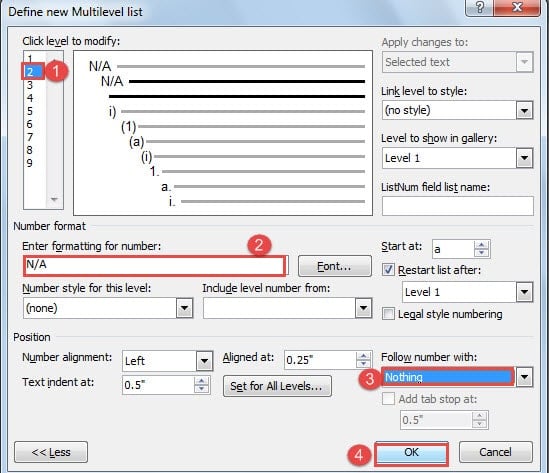
- Теперь вернитесь к списку «Щелкните уровень для изменения» и на этот раз нажмите «2».
- Повторите шаг 7 и шаг 8.
- Нажмите «ОК».

Вы можете видеть тексты во всех ячейках таблицы, выбранных на шаге 1.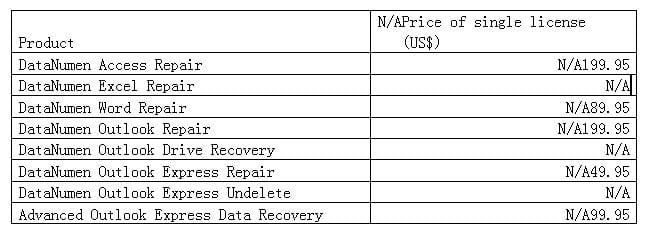
Удалить тексты из некоторых ячеек таблицы
Как видите, если вы выберете область или всю таблицу на шаге 1 выше, вы добавите тексты в некоторые уже заполненные ячейки, что не обязательно. Таким образом, мы покажем вам, как удалить текст из этих ячеек.
- Во-первых, выберите все ячейки, содержащие введенный вами текст.
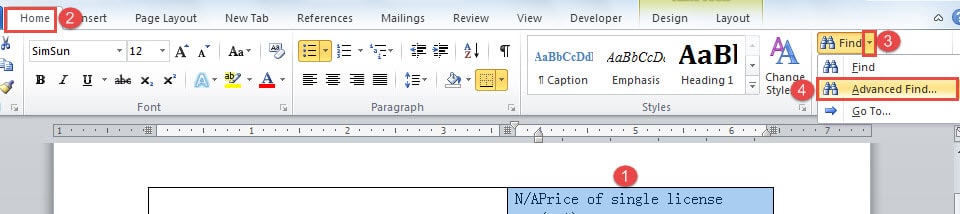
- Затем нажмите вкладку «Главная».
- Затем щелкните перевернутый треугольник за опцией «Найти» в группе «Редактирование».
- В меню-списке выберите «Расширенный поиск».

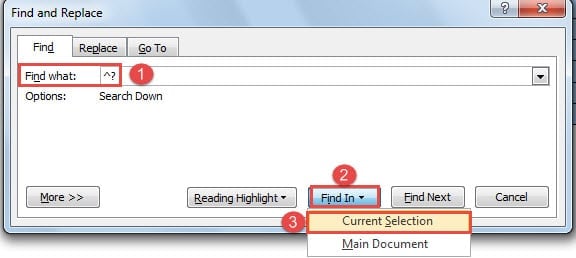
- В диалоговом окне «Найти и заменить» введите «^?» в текстовом поле «Найти».
- Далее нажмите кнопку «Найти в».
- И выберите «Текущий выбор».

Теперь вы увидите, что те ячейки, которые не нуждаются в тексте, выбраны.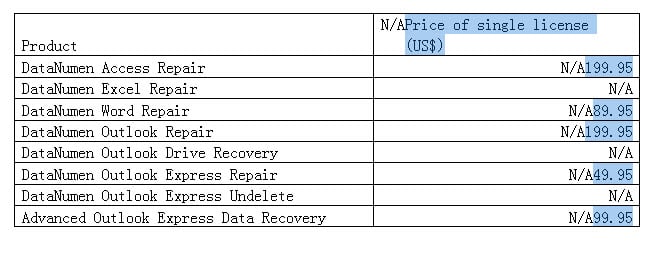
- Нажмите «Пункты» в группе «Абзац».
- А в разделе «Библиотека маркеров» выберите «Нет».

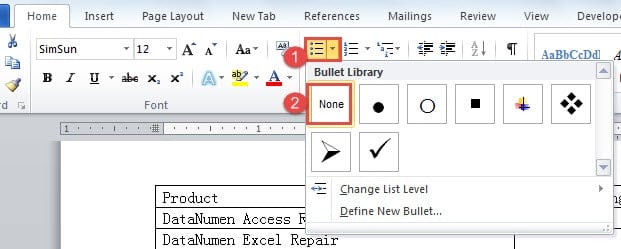
Следующее, что вы увидите, это то, что тексты были удалены из этих ячеек.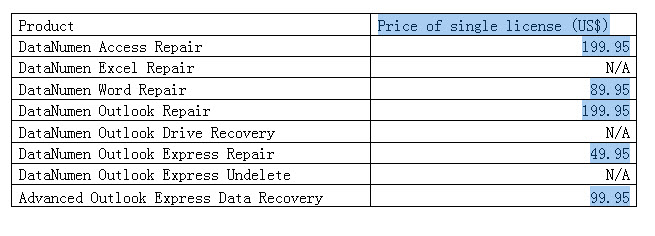
Инструмент восстановления файлов: отличный выбор для восстановления файлов
Сбои в работе Word, приводящие к повреждению файлов, происходят без каких-либо признаков. Что же делать, получив поврежденные файлы? Просто отказаться от всех файлов и начать создавать новые? Или обратиться за помощью к IT-консультантам? Как видите, первый вариант далек от реальности, а второй может быть очень дорогим. Учитывая это, почему бы не рассмотреть третий вариант? Инструмент для восстановления файлов может стать идеальным решением для возврата важных файлов. Благодаря высокой вероятности восстановления, Средство исправления документов Word позволяет покупать меньше денег, получая при этом максимальный результат.
Об авторе:
Вера Чен — эксперт по восстановлению данных в DataNumen, Inc., которая является мировым лидером в области технологий восстановления данных, включая восстановление поврежденного файла xls и pdf ремонт программных продуктов. Для получения дополнительной информации посетите www.datanumen.com