
Нумерация — один из самых простых способов организации данных, и в этой статье мы применяем эту концепцию к формам и отчетам Access.
Нумерация или ранжирование данных играет важную роль в упорядочении и упорядочении записей. И люди часто предпочитают упорядочивать свои отчеты и формы Access с нумерацией записей, чтобы получить легкий доступ к определенной теме. Нумерация записей также пригодится, если пользователь ищет данные определенного диапазона. Эти шаги могут быть легко использованы как обычными, так и профессиональными пользователями.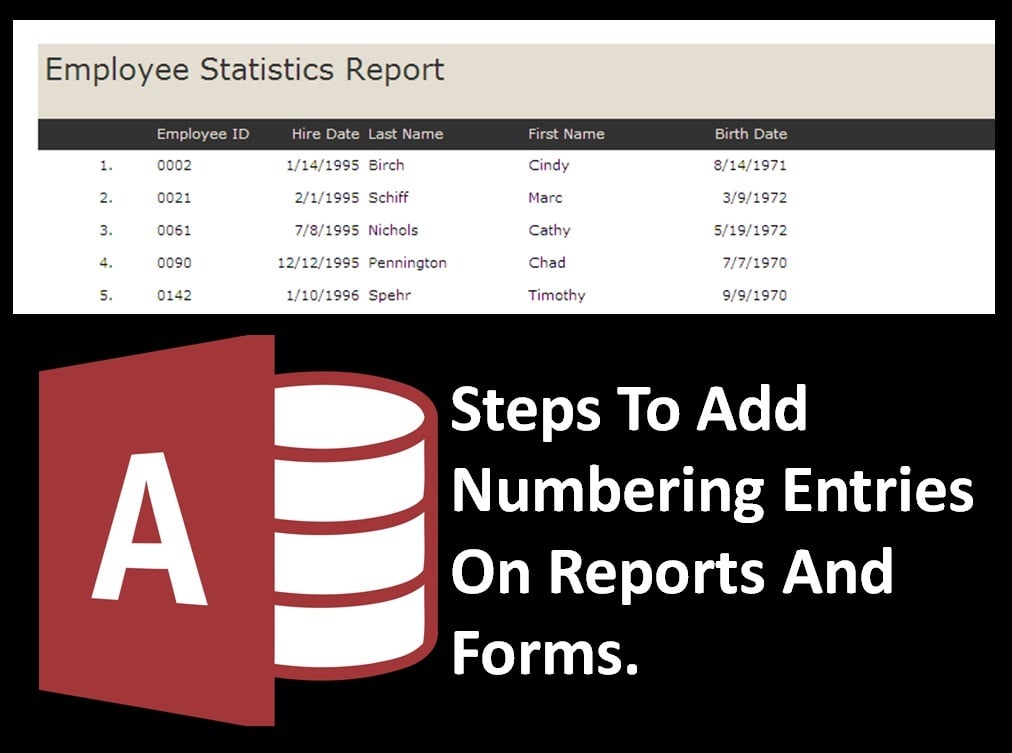
Как вставить числовые записи в отчеты и формы?
Отчет
Access предлагает простой способ сортировки для нумерации записей в отчете. Этот метод работает независимо от того, как отчет фильтруется или сортируется.
Шаг 1: Пользователю необходимо открыть свой отчет в представлении «Дизайн»:
Шаг 2: Используйте панель инструментов (для Access 1 — 2003) или группу управления лентой дизайна (в Access 2007 и более поздних версиях), чтобы вставить текстовое поле в запись для отображения списка чисел.
Шаг 3: Теперь пользователю нужно выбрать текстовое поле и установить следующие свойства в окне свойств:
Control Source          =1

Running                 SumOver Group
Как только пользователь применит эти изменения, текстовое поле будет автоматически увеличиваться для каждой записи.
форма для заполнения
 Пользователи чаще всего предпочитают нумеровать свои записи в форме, чтобы иметь легкий доступ к своим данным при необходимости. В Access отображается запись «Запись XX из ZZ».
В теории реляционных баз данных записи в таблицах не предназначены для следования какому-либо физическому порядку, поэтому здесь номер записи представляет собой ложную категоризацию и мышление. Вместо номеров записей Access использует закладки в наборе записей или первичные ключи таблицы для нумерации данных.
В Access 97 или его более поздних версиях пользователи могут использовать свойство CurrentRecord формы, вставив текстовое поле со следующим выражением в свойство его ControlSource:
= [Form]. [CurrentRecord]
Иногда пользователи пытаются использовать обходные пути для получения номеров записей, например пытаются использовать тип поля AutoNumber. Это особенно актуально для пользователей, которые мигрировали из других баз данных или не знакомы с Access. Однако этот подход подвержен ошибкам, и его лучше избегать. Важно отметить, что любые удаленные автонумерации не переназначаются предыдущим способом, что делает этот способ нумерации неверным.
Если вы создаете пользовательские формы и отчеты в MS Access или используете программное обеспечение для запуска ряда бизнес-приложений, вполне вероятно, что данные, содержащиеся в базе данных, имеют для вас огромное значение. Однако базы данных Access довольно подвержены ошибкам, и в случае сбоя все ваши данные, включая пользовательские элементы, могут стать недоступными. Чтобы справиться с такими ситуациями, всегда держите мощный восстановление mdb инструмент как DataNumen Access Repair удобно.
Об авторе:
Вивиан Стивенс — эксперт по восстановлению данных в DataNumen, Inc., которая является мировым лидером в области технологий восстановления данных, включая SQL Server фиксировать и программные продукты для восстановления Excel. Для получения дополнительной информации посетите www.datanumen.com