
Ваша папка «Входящие» заполнена разнообразными ответами на встречи? Почему бы вам не переместить их в другую папку, чтобы сохранить папку «Входящие» в чистоте? Вот способ автоматического перемещения Outlook в определенную папку.
Если вам часто приходится отправлять приглашения на собрания в Outlook, вы, должно быть, получили множество ответов на собрания. По умолчанию они попадут в вашу папку «Входящие». Можно не сомневаться, что они захламят почтовый ящик. Теперь читайте дальше, чтобы узнать, как автоматически переместить их в определенную папку.
Автоматическое перемещение ответов на собрания в определенную папку
- В самом начале запустите приложение Outlook.
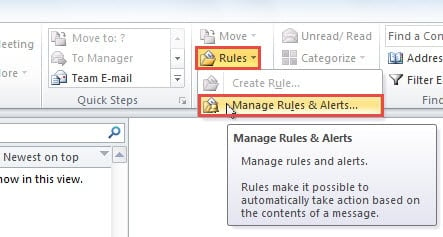
- Затем найдите кнопку «Правила» в группе «Переместить» на вкладке «Главная». Нажмите на нее и выберите опцию «Управление правилами и оповещениями» в раскрывающемся списке.
- Соответственно, появится диалоговое окно под названием «Правила и оповещения». Вам нужно нажать кнопку «Новое правило».
- Далее появится новое диалоговое окно «Мастер правил». В поле «Шаг 1» вы должны выбрать «Применить правило к сообщениям, которые я получаю» и нажать кнопку «Далее».
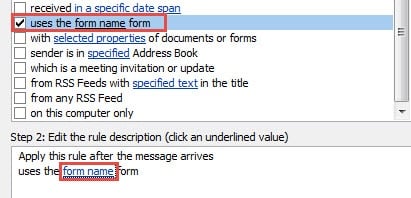
- На следующем экране вам нужно выбрать условия. Найдите и выберите «использует имя формы form» в поле «Шаг 1». После этого перейдите в окно «Шаг 2», в котором необходимо нажать на ссылку «имя формы».

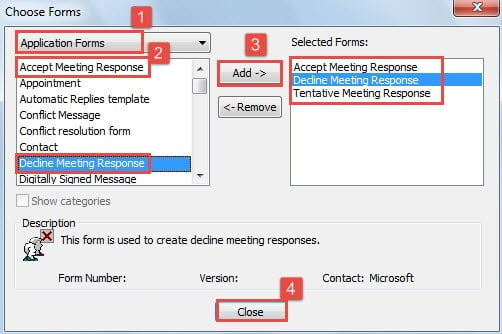
- В новом диалоговом окне «Выбрать формы» выполните следующие действия:
- Во-первых, вы должны изменить «Личные формы» на «Формы приложений».
- Во-вторых, в левом списке форм найдите «Принять ответ на собрание» и нажмите кнопку «Добавить» в центре, чтобы добавить его в правый список «Выбранных форм».
- Повторите шаг (2), чтобы добавить «Отклонить ответ на собрание» и «Предварительный ответ на собрание» в список «Выбранные формы».
- Наконец, нажмите кнопку «Закрыть», чтобы сохранить выбор и выйти из этого диалогового окна.

- После этого вы вернетесь в диалоговое окно «Мастер правил». Нажмите кнопку «Далее».
- На следующем экране выберите «переместить его в указанный папка». А в поле Шага 2 нажмите на ссылку «указано», чтобы выбрать целевую папку, куда вы хотите переместить ответы на собрания.

- Нажав «ОК» и вернувшись в «Мастер правил», нажмите кнопку «Далее». Позже вы можете указать исключения в соответствии с вашими потребностями. Если нет исключений, нажмите кнопку «Далее».
- В конце концов, на последнем экране вы должны указать имя для этого правила, например «Автоматическое перемещение ответов на собрания». И установите флажок рядом с «Применить это правило сейчас к сообщениям, которые уже находятся в папке «Входящие». Убедившись, что спецификация правила верна, вы можете нажать кнопку «Готово».

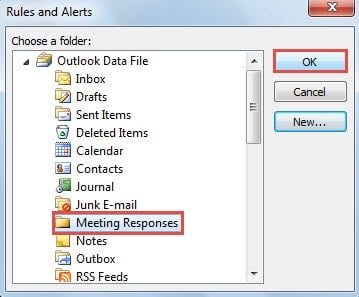
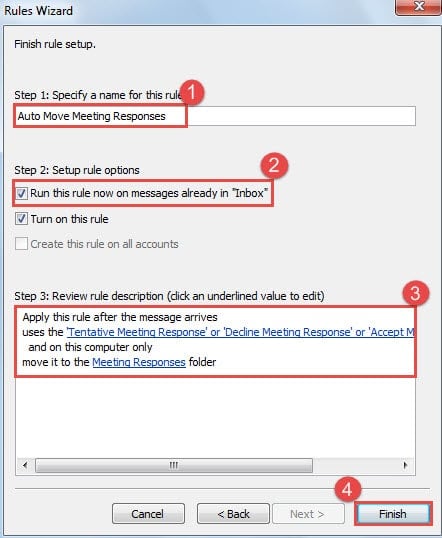
Отныне все ответы на собрания, которые вы получаете, будут автоматически перемещаться в папку «Ответы на собрания», чтобы ваша папка «Входящие» могла оставаться чистой.
Защитите свой прогноз
Хотя Outlook многофункционален, он также может быть поврежден. Таким образом, каждый пользователь должен регулярно делать резервные копии и держать инструмент восстановления поблизости, например DataNumen Outlook Repair. Он может восстановить Outlook данные с минимальным повреждением в один миг.
Об авторе:
Ширли Чжан — эксперт по восстановлению данных в DataNumen, Inc., которая является мировым лидером в области технологий восстановления данных, включая sql восстановление и программные продукты для ремонта Outlook. Для получения дополнительной информации посетите www.datanumen.com