
Что касается гиперссылки в Outlook, есть две досадные проблемы. Во-первых, Outlook может автоматически превращать интернет-пути в гиперссылки, такие как адрес электронной почты и т. д. Во-вторых, переходить по ссылке можно только с помощью «Ctrl + Click». Если вы также раздражены на них, вот быстрые решения.
Всякий раз, когда я ввожу адреса электронной почты в электронное письмо, независимо от темы или тела сообщения, Outlook превращает их в гиперссылки. В этом случае много раз я могу случайно открыть гиперссылку, что действительно надоедливо. Кроме того, мне также не нравится правило, что я должен нажать «Ctrl» и в то же время щелкнуть, чтобы перейти по ссылке. Для удобства я стараюсь переходить по ссылке просто кликом без Ctrl. Если у вас есть подобные пожелания ко мне, вы можете обратиться к моим акциям ниже.
Отключить автоматическую гиперссылку
- Для начала запустите приложение Outlook и перейдите в меню «Файл».
- Затем выберите «Параметры», после чего откроется окно «Параметры Outlook».
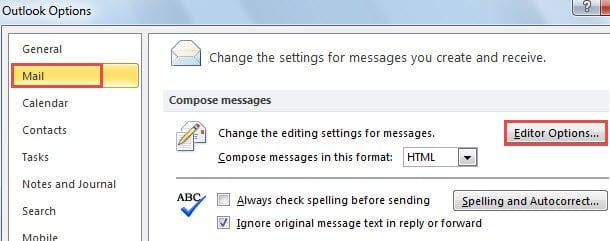
- Перейдите на вкладку «Почта», под которой найдите и нажмите кнопку «Параметры редактора».
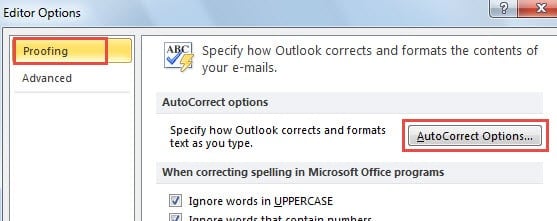
- В новом диалоговом окне найдите и нажмите кнопку «Параметры автозамены».

- Появится еще одно новое диалоговое окно «Автозамена». Далее выполните следующие шаги:
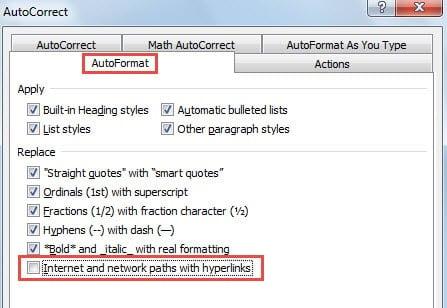
- Сначала перейдите на вкладку «Автоформат», а затем снимите флажок «Интернет и сетевые пути с гиперссылками» в разделе «Заменить».

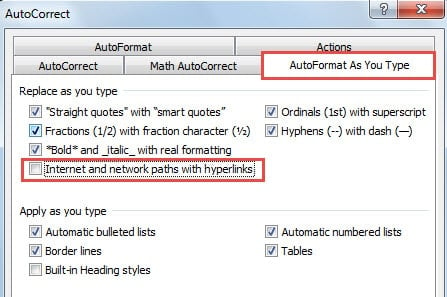
- После этого перейдите на вкладку «Автоформат при вводе» и также снимите флажок «Интернет и сетевые пути с гиперссылками».

- В конце концов нажимайте серию «ОК», пока все диалоговые окна не будут закрыты.
Отныне, когда вы вводите адреса электронной почты, веб-сайты или другие различные сетевые пути в электронной почте, Outlook больше никогда не будет автоматически превращать их в гиперссылки. Теперь давайте поговорим о другом неприятном вопросе, связанном с гиперссылками в Outlook.
Используйте гиперссылку без необходимости нажимать «Ctrl»
- Для начала выполните шаги с 1 по 3 в описанном выше способе, чтобы получить доступ к «Параметры редактора».
- Затем в окне «Параметры редактора» перейдите на вкладку «Дополнительно».
- Затем найдите «Используйте Ctrl + Click, чтобы перейти по гиперссылке» из всего списка параметров редактора. Вы должны отменить выбор.

- Наконец, нажмите несколько раз «ОК», чтобы сохранить изменения и вернуться в Outlook.
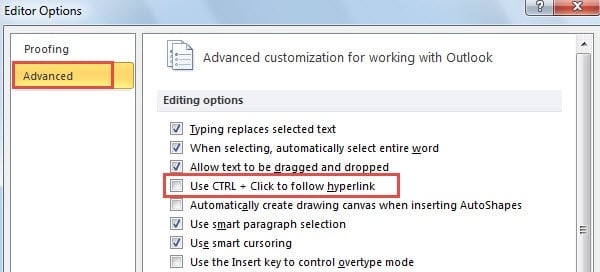
Теперь вы можете открыть новое сообщение, чтобы попробовать. После того, как вы вставите гиперссылку на определенные символы, вы можете переместить курсор на эти символы. Вы увидите всплывающую подсказку, которая предложит вам перейти по ссылке, щелкнув без «Ctrl».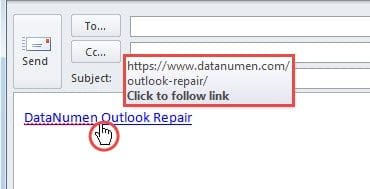
Никогда не нажимайте на гиперссылки в подозрительных электронных письмах
Вирусы становятся все более изощренными, и нам становится довольно сложно их распознать. В большинстве случаев они могут маскироваться под, казалось бы, безобидные ссылки или файлы. Поэтому помните, что никогда не следует переходить по гиперссылкам, встроенным в подозрительные электронные письма. В противном случае ваши данные Outlook будут украдены или даже уничтожены. В этом случае вам может помочь ScanPST. Вам потребуется помощь стороннего инструмента, например, DataNumen Outlook Repair, который получил преимущество перед своими аналогами благодаря высокому восстановление PST ставка.
Об авторе:
Ширли Чжан — эксперт по восстановлению данных в DataNumen, Inc., которая является мировым лидером в области технологий восстановления данных, включая sql восстановление и программные продукты для ремонта Outlook. Для получения дополнительной информации посетите www.datanumen.com