
Иногда может потребоваться проверить место встречи на карте. Поэтому в этой статье мы представим вам фрагмент кода VBA, который позволит вам напрямую отобразить место встречи на карте в Outlook.
Как мы все знаем, в Outlook есть встроенная функция сопоставления контактного адреса. Однако нет функции отображения места встречи. Поэтому многие пользователи с нетерпением ждут возможности определить место встречи. В общем, вы можете прибегнуть к любым сервисам карты в интернет-браузере, а затем найти место встречи. Но без всяких сомнений, это немного хлопотно. Таким образом, здесь мы научим вас отображать место встречи прямо в вашем Outlook. Теперь читайте дальше, чтобы получить подробные шаги и конкретный код VBA.
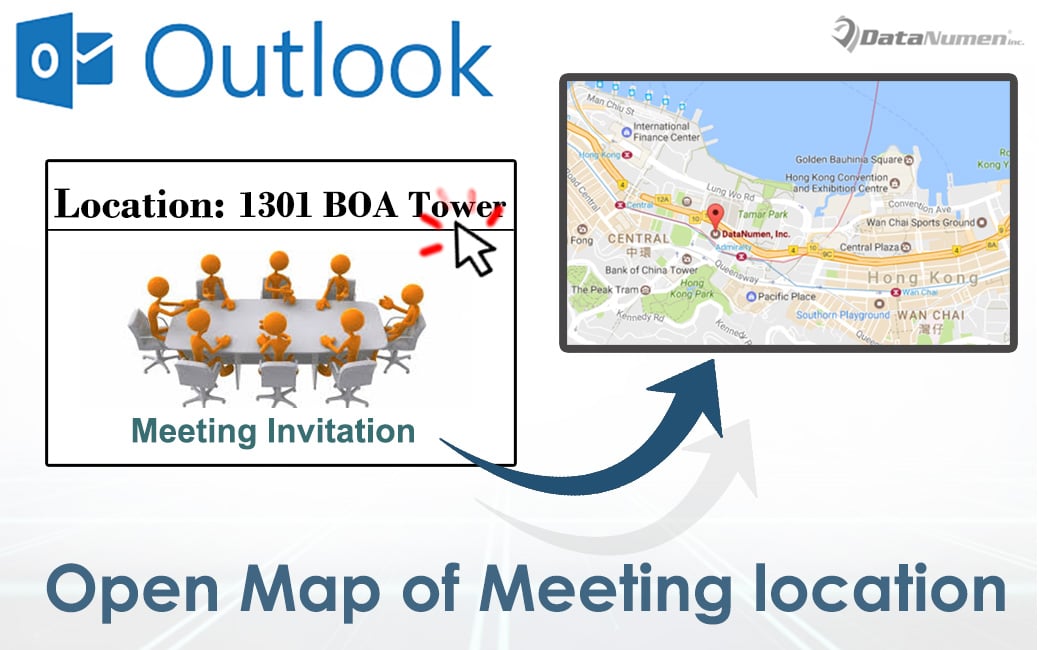
Сопоставление места встречи непосредственно в Outlook
- Для начала запустите программу Outlook.
- Попав в главное окно Outlook, нажмите клавиши «Alt + F11».
- Впоследствии вы сможете получить доступ к окну редактора Outlook VBA.
- Затем вы должны найти и открыть модуль, который не используется.
- Затем вы можете скопировать и вставить следующий код VBA в этот модуль.
Sub MapMeetingLocationiwithinOutlook()
    Dim objMeeting As Outlook.AppointmentItem
    Dim objWordDocument As Word.Document
    Dim strMeetingLocation As String
    Dim strURL As String
    Dim objExplorer As Explorer
    Dim objWebBrowser As Object

    On Error Resume Next
    Select Case TypeName(Outlook.Application.ActiveWindow)
           Case "Inspector"
                Set objMeeting = ActiveInspector.CurrentItem
           Case "Explorer"
                Set objMeeting = ActiveExplorer.Selection.Item(1)
    End Select

    strMeetingLocation = objMeeting.Location

    If strMeetingLocation <> "" Then
       strMeetingLocation = Replace(strMeetingLocation, " ", "-")
       'Use Google Maps
       strURL = "http://maps.google.com/maps?q=" & strMeetingLocation

       'Open the map of the meeting location within Outlook
       Set objExplorer = Application.ActiveExplorer
       Set objWebBrowser = objExplorer.CommandBars.FindControl(, 1740)
       objWebBrowser.Text = strURL
       objWebBrowser.Execute
    Else
       MsgBox "Invalid Location", vbExclamation
    End If
End Sub
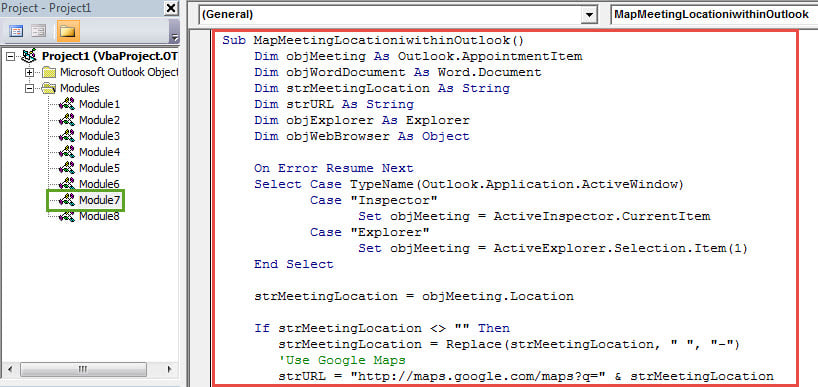
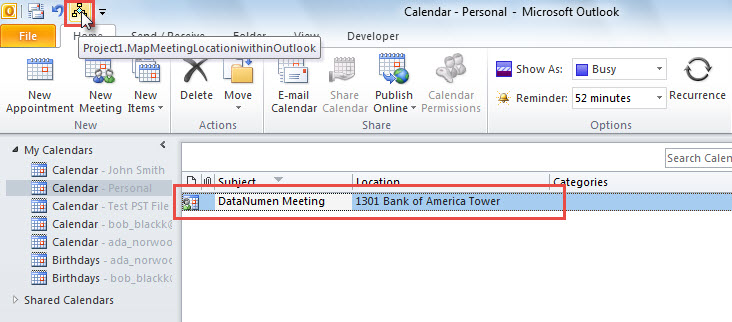
- После этого, для удобства проверки в будущем, лучше добавить новый макрос на панель быстрого доступа или на ленту.
- Позже вам нужно изменить уровень безопасности макросов Outlook на низкий.
- Наконец-то можно попробовать.
- Во-первых, вы можете открыть собрание, чтобы просмотреть его в отдельном окне, или просто выбрать собрание, чтобы просмотреть его в области чтения.
- Затем вы можете нажать только что добавленный макрос на панели быстрого доступа.

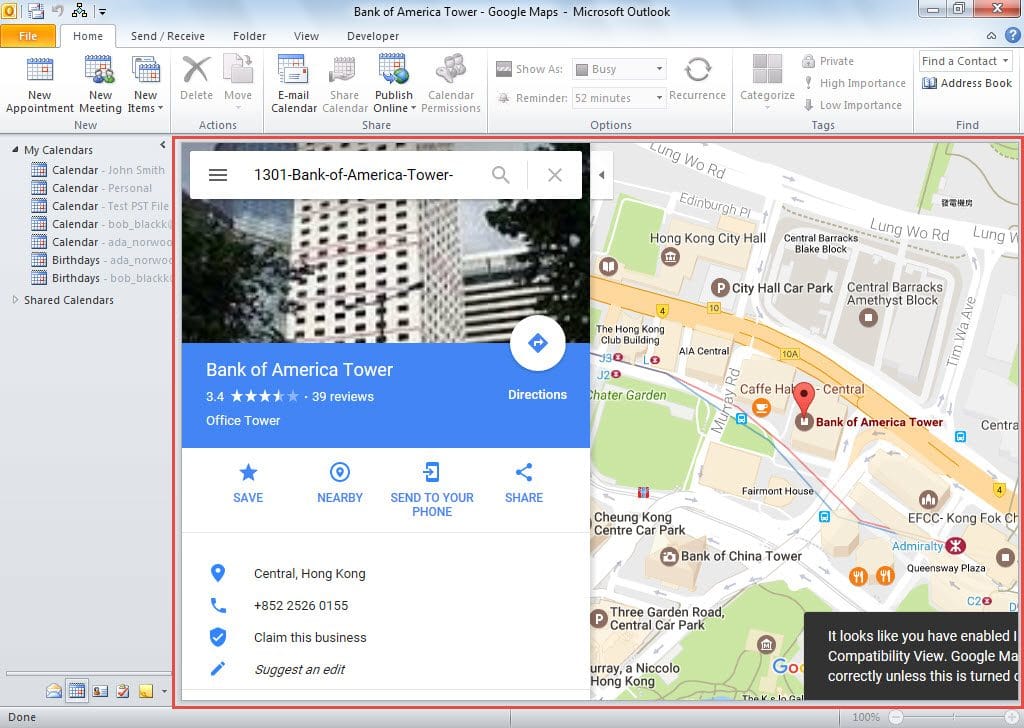
- Следующий Outlook откроет Карты Google в своем главном окне и отобразит место встречи, как показано на следующем снимке экрана:

Невозможно быть застрахованным от ошибок
Несмотря на множество функций, Outlook по-прежнему не может избавиться от ошибок. Например, вы можете столкнуться с различными проблемами при использовании Outlook. Таким образом, вы должны принять достаточные меры предосторожности, такие как регулярное резервное копирование данных Outlook и подготовка надежной Восстановление Outlook инструмент, такой как DataNumen Outlook Repair.
Об авторе:
Ширли Чжан — эксперт по восстановлению данных в DataNumen, Inc., которая является мировым лидером в области технологий восстановления данных, включая восстановить мдф и программные продукты для ремонта Outlook. Для получения дополнительной информации посетите www.datanumen.com