
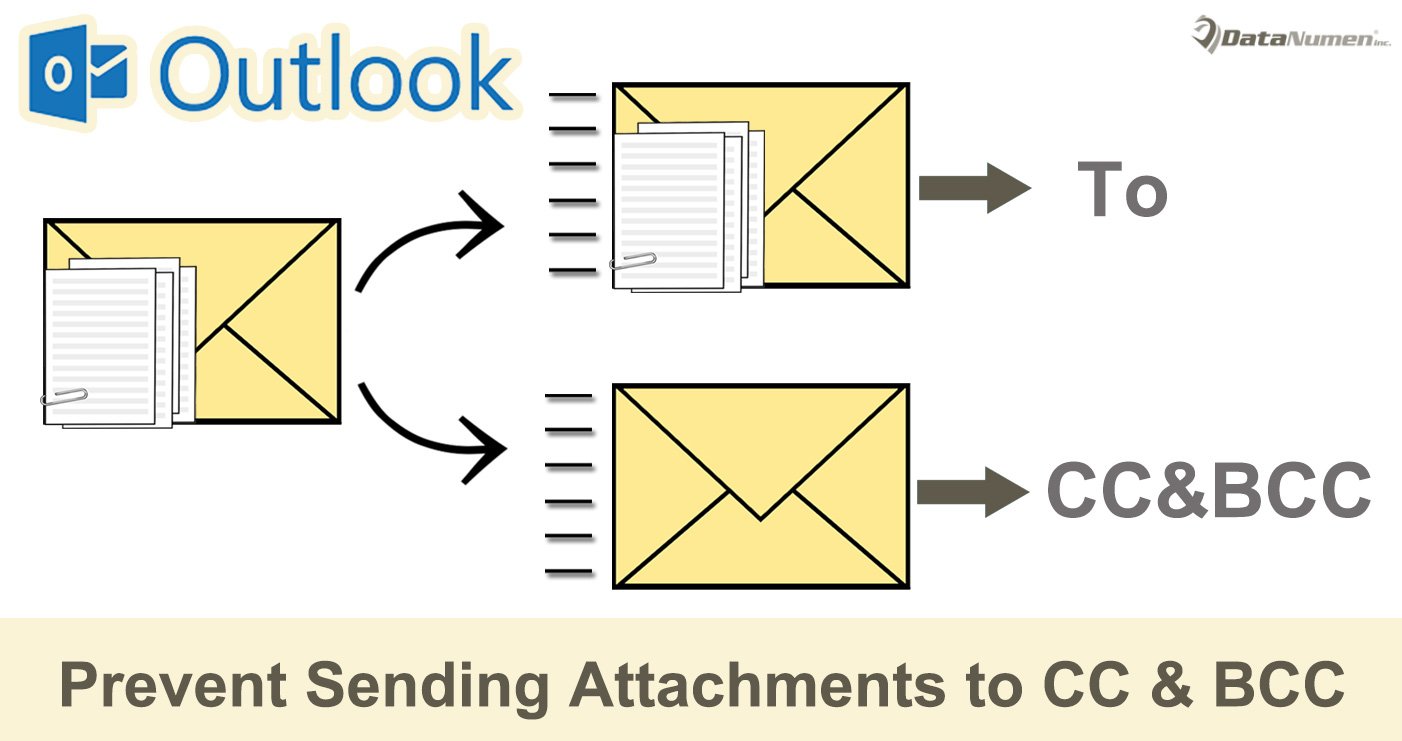
Многие пользователи надеются избежать отправки вложений получателям CC и BCC. Однако в Outlook такой возможности нет. Таким образом, в этой статье мы представим 2 метода его реализации.
Как мы все знаем, при отправке электронных писем с вложениями все получатели, независимо от того, «Кому», «Копия» или «Скрытая копия», обязательно получат вложения. Тем не менее, многие пользователи хотели бы иметь возможность отправлять вложения только получателям «Кому», при этом получатели «CC» и «BCC» просто получают электронное письмо без вложений. В этом случае здесь мы предложим 2 способа.
Способ 1: повторно отправить сообщение и удалить вложения вручную
- В самом начале создайте электронное письмо и добавьте вложения, как обычно. Но вы должны заполнить только получателей «Кому».
- После составления письма нажмите кнопку «Отправить», чтобы отправить его как обычно.
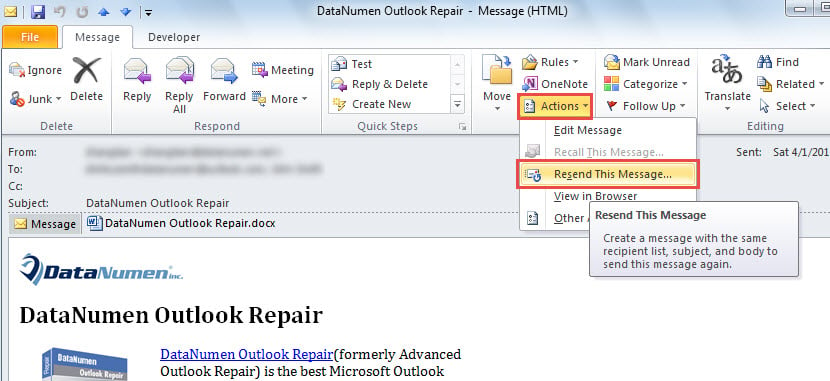
- После успешной отправки электронного письма вы можете дважды щелкнуть по нему, чтобы открыть его в окне сообщений.
- Затем нажмите кнопку «Действия» и выберите «Отправить это сообщение повторно» в раскрывающемся списке.

- Далее появится новое сообщение, полностью идентичное предыдущему.
- Впоследствии вы можете удалить вложения и очистить получателей «Кому».
- Позже добавьте получателей CC и BCC в соответствии с вашими потребностями.
- В конце концов, вы можете нажать кнопку «Отправить».
Способ 2: не отправлять вложения получателям CC и BCC через VBA
- В главном окне Outlook нажмите сочетание клавиш «Alt + F11».
- Затем вы войдете в редактор Outlook VBA.
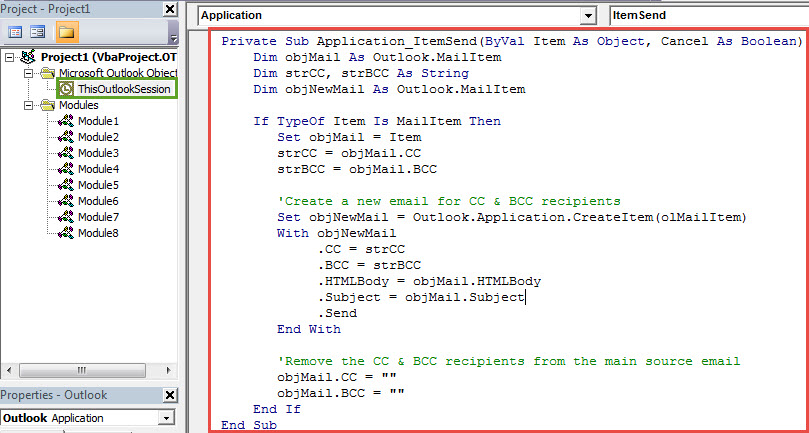
- Далее вы должны найти и открыть проект «ThisOutlookSession».
- Затем вы должны скопировать и вставить приведенный ниже код VBA в это окно проекта.
Private Sub Application_ItemSend(ByVal Item As Object, Cancel As Boolean)
    Dim objMail As Outlook.MailItem
    Dim strCC, strBCC As String
    Dim objNewMail As Outlook.MailItem

    If TypeOf Item Is MailItem Then
       Set objMail = Item
       strCC = objMail.CC
       strBCC = objMail.BCC

       'Create a new email for CC & BCC recipients
       Set objNewMail = Outlook.Application.CreateItem(olMailItem)
       With objNewMail
            .CC = strCC
            .BCC = strBCC
            .HTMLBody = objMail.HTMLBody
            .Subject = objMail.Subject
            .Send
       End With

       'Remove the CC & BCC recipients from the main source email
       objMail.CC = ""
       objMail.BCC = ""
    End If
End Sub
- После этого следует подписать этот код.
- Позже измените настройки макроса Outlook, чтобы разрешить подписанные макросы.
- В конце концов, вы можете попробовать.
- Во-первых, составьте электронное письмо и добавьте вложения, как обычно.
- Затем добавьте получателей «Кому», «CC» и «BCC» по желанию.
- Далее нажмите кнопку «Отправить».
- Теперь вы можете проверить папку «Исходящие», в которой вы увидите 2 письма.
- После того, как они были отправлены, откройте их, и вы обнаружите, что исходное электронное письмо с вложениями было отправлено только получателям «Кому». И еще одно электронное письмо не имеет вложений и было отправлено получателям «CC» и «BCC».
Гибко справляться с различными проблемами PST
Поскольку Outlook уязвим, вам следует приложить много усилий для защиты ваших файлов Outlook. Например, вам лучше регулярно делать резервные копии ваших файлов PST. Кроме того, предлагается сохранить мощный инструмент исправления, например DataNumen Outlook Repair, Это в состоянии восстановить PST вопросы как ветер.
Об авторе:
Ширли Чжан — эксперт по восстановлению данных в DataNumen, Inc., которая является мировым лидером в области технологий восстановления данных, включая sql-повреждение и программные продукты для ремонта Outlook. Для получения дополнительной информации посетите www.datanumen.com