
Если вы надеетесь, что Outlook сможет автоматически считывать тему электронной почты и информацию об отправителе при поступлении новой электронной почты в ваш почтовый ящик, вы можете использовать способ, описанный в этой статье. Он будет сочетать правило и сценарий, чтобы легко реализовать это.
Как обычно, при получении нового письма вы услышите стандартный звуковой сигнал. Но чаще всего вам нужно нечто большее, чем просто этот звук. Возможно, вы захотите, чтобы Outlook мог зачитывать тему письма, а также имя отправителя, чтобы вы могли быстро получить основную информацию о письме, не просматривая его самостоятельно. Хотя Outlook не предоставляет эту функцию, вы все равно можете использовать следующий метод, чтобы легко этого добиться.
Автоматическое чтение темы и отправителя каждого входящего электронного письма
- Для начала запустите Outlook как обычно.
- Далее в окне Outlook следует нажать клавиши «Alt+F11».
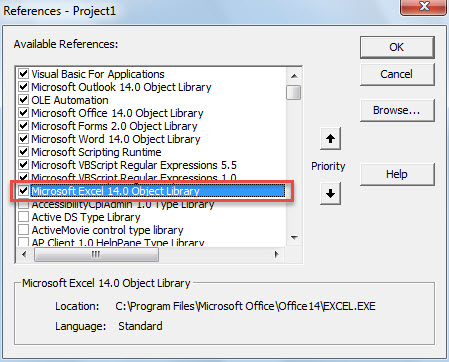
- Затем вы получите доступ к окну редактора Outlook VBA, в котором вы должны сначала включить «Объект Microsoft Excel».
- Просто нажмите «Инструменты» > «Ссылки».
- В новом диалоговом окне найдите и установите флажок напротив пункта «Библиотека объектов Microsoft Excel».

- Впоследствии вам нужно открыть модуль, который не используется, или просто вставить новый новый модуль.
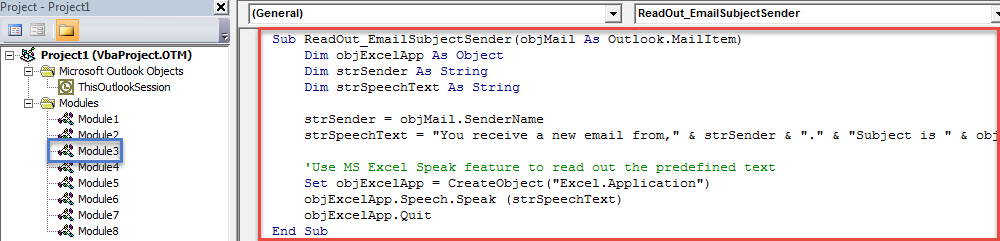
- Затем скопируйте следующий код VBA в окно этого модуля.
Sub ReadOut_EmailSubjectSender(objMail As Outlook.MailItem)
    Dim objExcelApp As Object
    Dim strSender As String
    Dim strSpeechText As String

    strSender = objMail.SenderName
    strSpeechText = "You receive a new email from," & strSender & "." & "Subject is " & objMail.Subject & "."

    'Use MS Excel Speak feature to read out the predefined text
    Set objExcelApp = CreateObject("Excel.Application")
    objExcelApp.Speech.Speak (strSpeechText)
    objExcelApp.Quit
End Sub
- После этого вы можете выйти из редактора Outlook VBA.
- Позже вам нужно создать новое правило для запуска этого скрипта.
- Во-первых, перейдите в меню «Файл» и нажмите кнопку «Управление правилами и предупреждениями».
- Затем во всплывающем диалоговом окне нажмите кнопку «Новое правило».
- На первом экране диалогового окна «Мастер правил» выберите «Применить правило к сообщениям, которые я получаю» и нажмите «Далее».
- Затем проигнорируйте выбор условия правила и сразу нажмите «Далее».
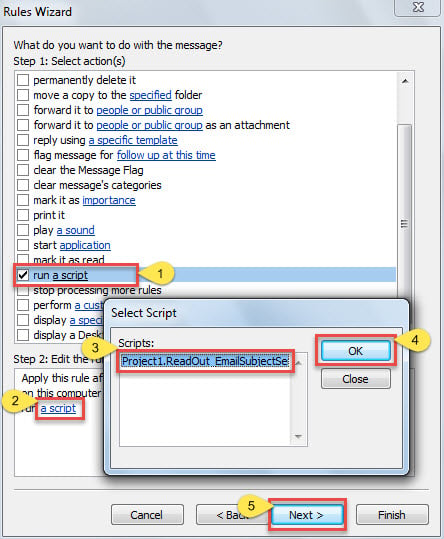
- Затем выберите «запустить скрипт» в выборе действия правила и включите только что добавленный скрипт «ReadOut_EmailSubjectSender».

- Наконец, нажмите серию «Далее» до последнего экрана. Вы можете присвоить имя этому правилу и нажать кнопку «Готово», чтобы завершить настройку правила.
- Отныне каждый раз, когда в ваш почтовый ящик попадает новое электронное письмо, Outlook будет автоматически считывать тему и отправителя нового письма в предопределенном формате.
Предотвратите болезненную потерю данных Outlook
Поскольку Outlook подвержен различным ошибкам и повреждению данных, потеря данных Outlook — довольно распространенная проблема. Многие ищут идеальный способ предотвратить это. Несомненно, периодическое резервное копирование файлов Outlook PST — один из наиболее эффективных способов. Кроме того, по возможности, лучше иметь опытного специалиста. ремонт PST инструмент рядом, например DataNumen Outlook Repair. Он может легко восстановить файл PST.
Об авторе:
Ширли Чжан — эксперт по восстановлению данных в DataNumen, Inc., которая является мировым лидером в области технологий восстановления данных, включая починить мдф и программные продукты для ремонта Outlook. Для получения дополнительной информации посетите www.datanumen.com