
Узнайте, как создать функцию VBA, которая позволит вам сохранить отчет о доступе как PDF одним нажатием кнопки. Нет необходимости каждый раз переходить на ленту доступа!
Отчеты о доступе можно сохранять вручную как PDF файл. Все, что вам нужно сделать, это: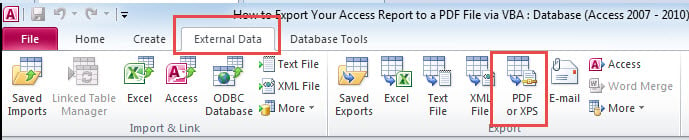
- Откройте отчет.
- Перейдите на ленту доступа: внешние данные > PDF или XPS.
- Выберите имя файла и путь к папке, в которой вы хотите его сохранить.
- Нажмите «Опубликовать», и все готово.
Легко, верно? Однако, если вам необходимо многократно экспортировать отчеты, скажем, ежедневно, это может быть немного утомительно.
Не волнуйся. Есть более простой способ. Всего одним нажатием кнопки ваш отчет может быть немедленно экспортирован в указанную папку. Это можно сделать с помощью VBA. Просто следуйте инструкциям ниже.
Скачать сейчас
Если вы хотите начать использовать эту функцию как можно скорее, вы можете:
Загрузите пример базы данных с кодами VBA прямо сейчас
В противном случае, если вы хотите сделать своими руками, вы можете прочитать содержимое ниже.
Шаги по созданию функции VBA, которая сохраняет отчет о доступе как PDF Файл
1. Добавьте командную кнопку в свой отчет
В этой статье предполагается, что у вас уже есть созданный отчет о доступе. Откройте его в режиме конструктора и добавьте кнопку в заголовок отчета (как показано ниже).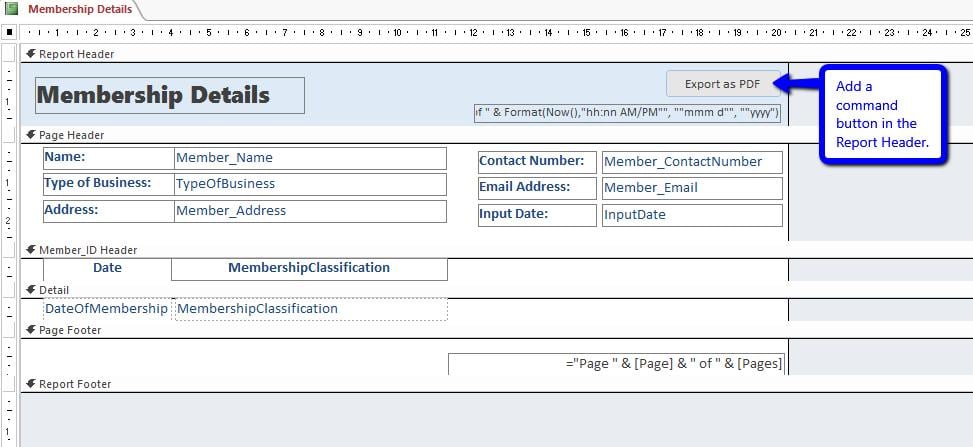
Переименуйте кнопку как cmd_exportPDF. Сделать это:
- В режиме конструктора нажмите кнопку.
- Откройте лист свойств (ALT + Enter).
- Перейдите на вкладку «Другое» > «Имя».
- Измените значение параметра Name на cmd_exportPDF.
2. Добавьте код для командной кнопки
Чтобы добавить код, вы должны сначала добавить к кнопке событие On Click.
- С выбранной командной кнопкой снова перейдите к листу свойств.
- Нажмите на вкладку Событие.
- Найдите On Click и выберите …
- Когда появится меню Choose Builder, выберите Code Builder и нажмите OK.
- Это откроет редактор VBA.
Теперь скопируйте приведенный ниже код.
Не забудьте обновить значения для имени файла и fldrPath. У каждого из них есть звездочка (*) в разделе комментариев.
Function FileExist(FileFullPath As String) As Boolean
  Dim value As Boolean
  value = False
  If Dir(FileFullPath) <> "" Then
    value = True
  End If
  FileExist = value
End Function

Private Sub cmd_exportPDF_Click()

  Dim fileName As String, fldrPath As String, filePath As String
  Dim answer As Integer

  fileName = "Member Contact Details" 'filename for PDF file*
  fldrPath = "C:\Users\Jessica\Desktop\PDF Exports" 'folder path where pdf file will be saved *

  filePath = fldrPath & "\" & fileName & ".pdf"

  'check if file already exists
  If FileExist(filePath) Then
    answer = MsgBox(prompt:="PDF file already exists: " & vbNewLine & filePath & vbNewLine & vbNewLine & _
      "Would you like to replace existing file?", buttons:=vbYesNo, Title:="Existing PDF File")
    If answer = vbNo Then Exit Sub
  End If

  On Error GoTo invalidFolderPath
  DoCmd.OutputTo objecttype:=acOutputReport, objectName:=Me.Name, outputformat:=acFormatPDF, outputFile:=filePath

  MsgBox prompt:="PDF File exported to: " & vbNewLine & filePath, buttons:=vbInformation, Title:="Report Exported as PDF"
  Exit Sub

  invalidFolderPath:
  MsgBox prompt:="Error: Invalid folder path. Please update code.", buttons:=vbCritical

End Sub
Эти строки кода будут:
- Сначала проверьте, если PDF файл с таким именем уже существует в указанной папке. Если это так, появится приглашение с вопросом, хотите ли вы заменить его новым.
Если вы выберете «да», процесс экспорта отчета продолжится. В противном случае файл не будет преобразован в формат PDF.
- Если вы ввели несуществующий путь к папке, появится запрос на обновление пути к папке, указанного в коде. Процесс экспорта не будет продолжен, пока это не будет исправлено.
- После того, как отчет будет успешно экспортирован, появится подсказка, указывающая, где PDF файл был сохранен.
Вот и все! Теперь пришло время проверить вашу кнопку.
Не удается открыть базу данных Access
Самое ужасное, что может случиться с любым пользователем Access, — это однажды проснуться и обнаружить, что базу данных больше нельзя открыть. Она повреждена. Ещё хуже, если вы поймете, что не смогли создать резервную копию данных. Не волнуйтесь. DataNumen Inc. создала программное обеспечение, которое может исправить доступ база данных. Ваша база данных все еще может быть возвращена к жизни.
Об авторе:
Джейми Стэк — эксперт по восстановлению данных в DataNumen, Inc., которая является мировым лидером в области технологий восстановления данных, включая sql восстановление и программные продукты для восстановления Excel. Для получения дополнительной информации посетите www.datanumen.com