
В сегодняшней статье мы хотим рассказать, как добавить в Word функцию «Цитата дня», чтобы каждый день узнавать новую цитату.
Функция «Цитата дня» каждый раз при запуске Word отображает новую цитату. Уделите всего несколько секунд, чтобы прочитать мудрую цитату, прежде чем погрузиться в гору работы. Это принесет вам большую пользу.
Поэтому следуйте нашим указаниям, чтобы добавить такую функцию в свой Word прямо сейчас.
Поместите кавычки в файл Excel
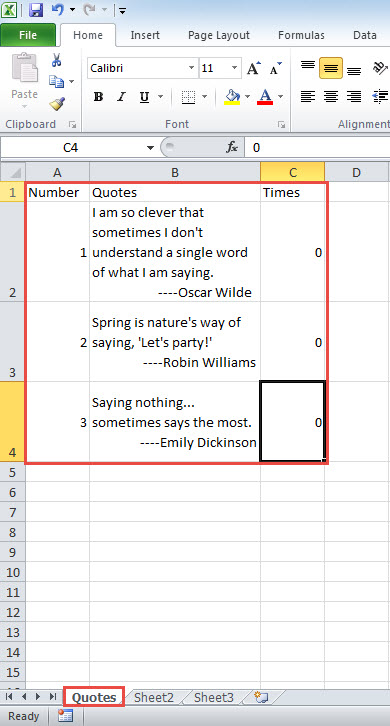
- Прежде всего, откройте Excel и переименуйте новый лист в «Цитаты».
- Затем введите «Число» в ячейку A1, «Цитаты» в ячейку B1 и «Время» в ячейку C1.
- Затем заполните столбец A серийными номерами.
- Добавьте по одной цитате в каждую ячейку столбца B.
- И введите число «0» в столбце C.

- Наконец, назовите файл Excel «Цитата дня». И сохранить в папку. В нашем случае, после того как мы сохранили файл, его полный адрес будет выглядеть следующим образом:
C:\Users\Public\Documents\Sample\Quote of the Day.xlsx
Соответственно, вы должны помнить о своем.
Вы можете щелкнуть здесь скачать образец файла.
Вставить модуль в проект VBA
- Для начала запустите редактор VBA в Word, нажав «Alt+F11».
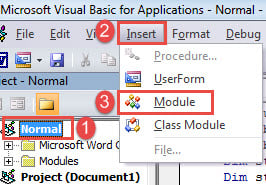
- На панели «Проект» слева нажмите «Обычный».
- Затем нажмите вкладку «Вставить» в строке меню.
- И выберите «Модуль» в раскрывающемся меню.

- Затем дважды щелкните, чтобы открыть новый модуль.
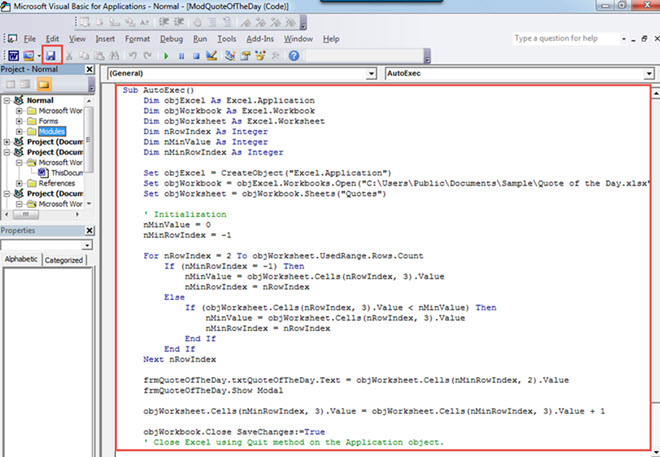
- Теперь вставьте туда следующие коды:
Sub AutoExec()
  Dim objExcel As Excel.Application
  Dim objWorkbook As Excel.Workbook
  Dim objWorksheet As Excel.Worksheet
  Dim nRowIndex As Integer
  Dim nMinValue As Integer
  Dim nMinRowIndex As Integer

  Set objExcel = CreateObject("Excel.Application")
  Set objWorkbook = objExcel.Workbooks.Open("C:\Users\Public\Documents\Sample\Quote of the Day.xlsx")
  Set objWorksheet = objWorkbook.Sheets("Quotes")

  ' Initialization
  nMinValue = 0
  nMinRowIndex = -1

  For nRowIndex = 2 To objWorksheet.UsedRange.Rows.Count
    If (nMinRowIndex = -1) Then
      nMinValue = objWorksheet.Cells(nRowIndex, 3).Value
      nMinRowIndex = nRowIndex
    Else
      If (objWorksheet.Cells(nRowIndex, 3).Value < nMinValue) Then
        nMinValue = objWorksheet.Cells(nRowIndex, 3).Value
        nMinRowIndex = nRowIndex
      End If
    End If
  Next nRowIndex

  frmQuoteOfTheDay.txtQuoteOfTheDay.text = objWorksheet.Cells(nMinRowIndex, 2).Value
  frmQuoteOfTheDay.Show Modal

  objWorksheet.Cells(nMinRowIndex, 3).Value = objWorksheet.Cells(nMinRowIndex, 3).Value + 1

  objWorkbook.Close SaveChanges:=True
  ' Close Excel using Quit method on the Application object.
  objExcel.Application.Quit
  '  Release the object variable.
  Set objExcel = Nothing
End Sub
- Нажмите кнопку «Сохранить».

Внимание:
В этой строке кода:
Set objWorkbook = objExcel.Workbooks.Open("C:\Users\Public\Documents\Sample\Quote of the Day.xlsx")
Не забудьте заменить адрес пути фактическим.
Вставьте форму пользователя
Далее мы создадим пользовательскую форму для отображения цитаты.
- Тем не менее, в редакторе VBA снова нажмите вкладку «Вставить».
- Только на этот раз вы выбираете «UserForm».
- Тогда у вас будет пользовательская форма. Нажмите на ручки формы, чтобы изменить ее размер.
- Затем нажмите «F4», чтобы открыть окно «Свойства». Он появится в левом нижнем углу экрана.
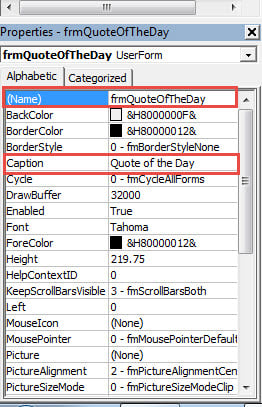
- Назовите форму «frmQuoteOfTheDay» и установите заголовок «Цитата дня». Кроме того, правильно установите шрифт и цвет фона. И выберите "Ложь" для «ШоуМодал».

- Затем нажмите команду «Панель инструментов» в строке меню, чтобы открыть окно.
- Используйте элементы управления для создания текстового поля, метки и командной кнопки. Расположите их в следующем порядке:

- Затем вы должны установить свойства для этих элементов управления.
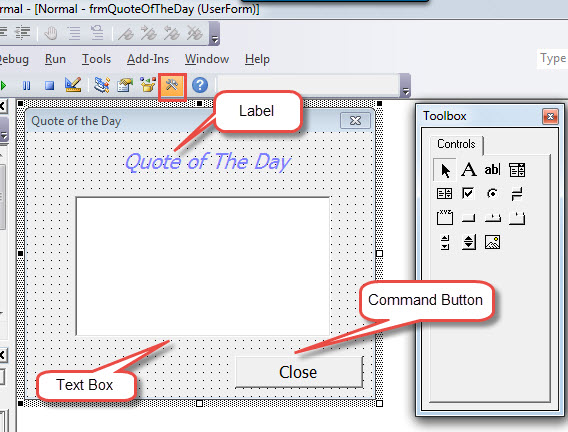
- Сначала нажмите на ярлык. Установите текст подписи как «Цитата дня». Примените правильный размер шрифта и установите фон как прозрачный.
- Во-вторых, нажмите на текстовое поле. Назовите его «txtQuoteOfTheDay».
- В-третьих, нажмите на командную кнопку. Назовите его «btnClose» и установите заголовок «Close». Затем дважды щелкните кнопку «Закрыть», чтобы открыть область кодирования. Введите следующие коды:
Private Sub btnClose_Click()
  Unload Me
End Sub
- Наконец, сохраните коды.
При каждом запуске Word вы будете видеть пользовательскую форму, подобную приведенной ниже: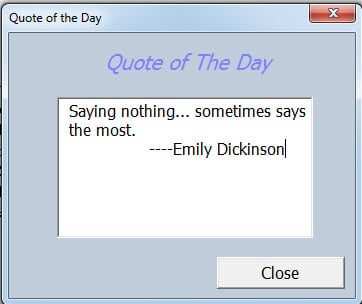
Устранение проблем со словами
В Word неизбежно возникают те или иные проблемы, которые могут привести к повреждению документа. Самое важное — быстро и правильно решать каждую кризисную ситуацию. Однако для этого потребуется профессиональный инструмент. восстановить документ.
Об авторе:
Вера Чен — эксперт по восстановлению данных в DataNumen, Inc., которая является мировым лидером в области технологий восстановления данных, включая поврежденный Excel и pdf ремонт программных продуктов. Для получения дополнительной информации посетите www.datanumen.com