
В этой статье мы хотим сделать акцент на том, чтобы показать вам эффективные способы группового поворота нескольких изображений в документе Word.
Помимо превосходной способности работать со словами, Word также может обрабатывать изображения. Например, вы можете манипулировать одним изображением за раз с помощью инструментов для работы с изображениями, доступных на ленте. Как вы знаете, встроенная функция может полностью удовлетворить вашу потребность в повороте одного изображения. Наши сегодняшние советы позволят вам выполнить пакетный поворот нескольких изображений на один и тот же угол.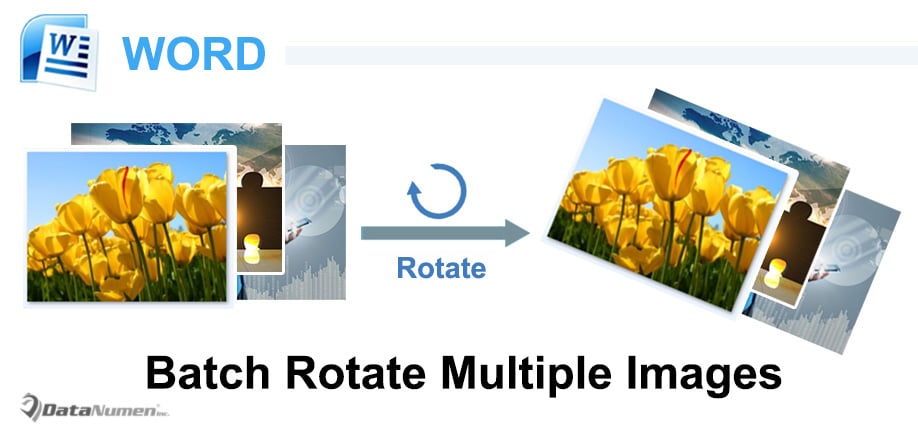
Прежде чем перейти к описанию методов пакетного поворота изображений, мы хотели бы сначала предложить вам несколько различных подходов к повороту одного изображения.
4 способа повернуть одно изображение
Просто найдите несколько секунд, чтобы проверить следующие способы поворота одного изображения.
Метод 1: используйте ручку вращения
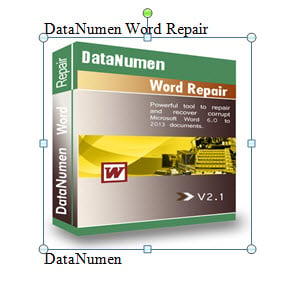
- Сначала щелкните по целевому изображению. Вокруг изображения вы увидите маркеры.
- Во-вторых, наведите курсор на круглую зеленую ручку и подождите, пока не появится изогнутая линия стрелки.
- Затем щелкните и поверните изображение по часовой стрелке или против часовой стрелки в нужном вам направлении.

Способ 2: повернуть на точный градус
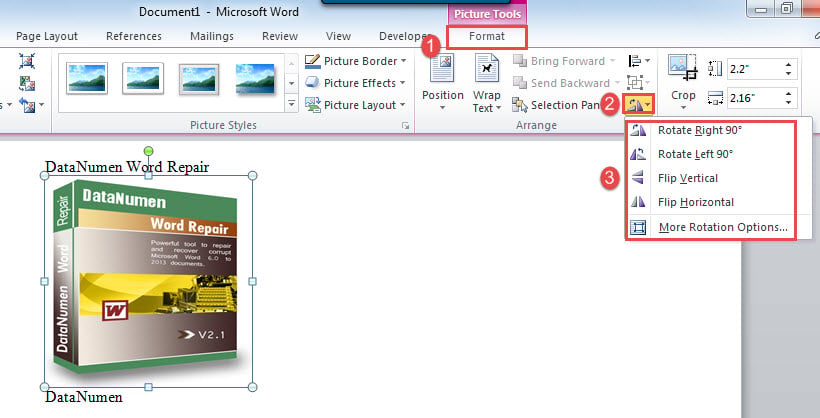
- Прежде всего, щелкните изображение, чтобы вызвать вкладку «Формат» на ленте.
- Затем нажмите команду «Повернуть» в группе «Упорядочить».
- Затем вы можете выбрать вариант в раскрывающемся меню.

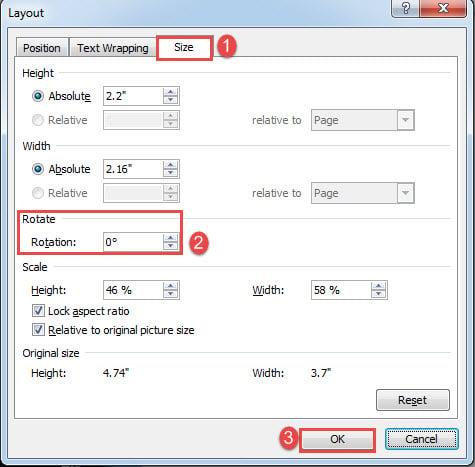
- Если вам нужно повернуть изображение на определенный градус, вы должны нажать «Дополнительные параметры поворота».
- Появится диалоговое окно «Макет». Перейдите на вкладку «Размер» и введите номер поворота.
- Наконец, нажмите «ОК».

Способ 3: использовать трехмерное вращение
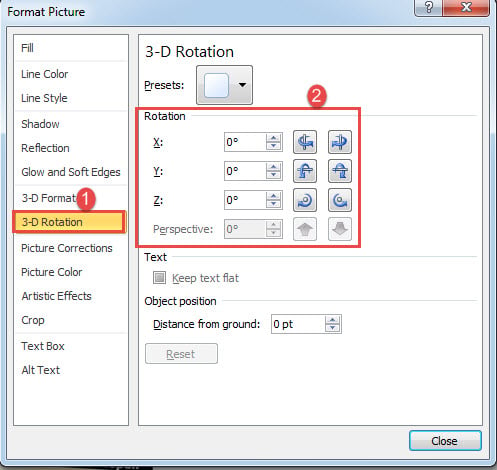
- Для начала щелкните правой кнопкой мыши по изображению и выберите «Форматировать изображение».
- Во-вторых, в поле «Формат изображения» выберите параметр «3-D Rotation».
- Введите числа в разделе «Вращение».
- Наконец, нажмите «Закрыть», чтобы выйти.

Способ 4: используйте клавишу «F4»
Если вы используете метод 2 для поворота изображения на определенный градус, вы можете повернуть другое изображение, нажав «F4» на тот же градус. Однако он имеет ограничение. Вы можете использовать клавишу «F4» только при выборе «Отразить по вертикали», «Отразить по горизонтали» или установить определенный угол поворота для первого изображения.
2 способа группового поворота нескольких изображений
Ниже приведены способы удовлетворения ваших потребностей при одновременном вращении нескольких изображений.
Способ 1: повернуть несколько изображений в выделенном фрагменте
- В первую очередь, выберите одно из нескольких изображений.
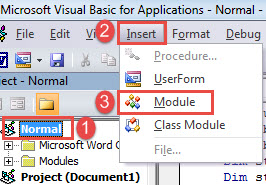
- И нажмите «Alt + F11», чтобы открыть редактор VBA в Word.
- Затем нажмите «Обычный» и перейдите на вкладку «Вставить».
- Затем выберите «Модуль».

- Откройте новый модуль, дважды щелкнув по нему.
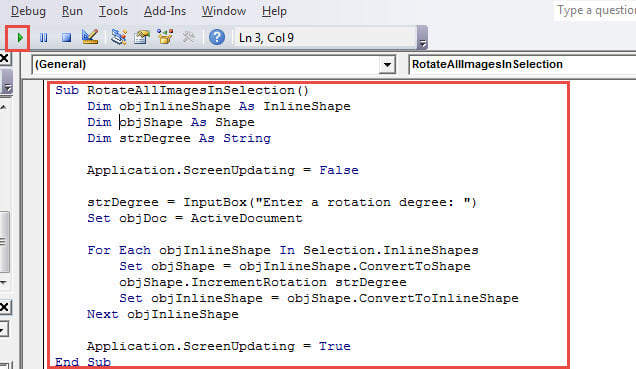
- Затем в поле редактирования справа вставьте следующие коды:
Sub RotateAllImagesInSelection()
  Dim objInlineShape As InlineShape
  Dim objShape As Shape
  Dim strDegree As String

  Application.ScreenUpdating = False

  strDegree=InputBox("Enter a rotation degree: ")
  Set objDoc = ActiveDocument

  For Each objInlineShape In Selection.InlineShapes
    Set objShape = objInlineShape.ConvertToShape
    objShape.IncrementRotation strDegree
    Set objInlineShape = objShape.ConvertToInlineShape
  Next objInlineShape

  Application.ScreenUpdating = True
End Sub
- Далее нажмите «Выполнить».

- Будет поле ввода. Введите угол поворота и нажмите «ОК», чтобы продолжить.

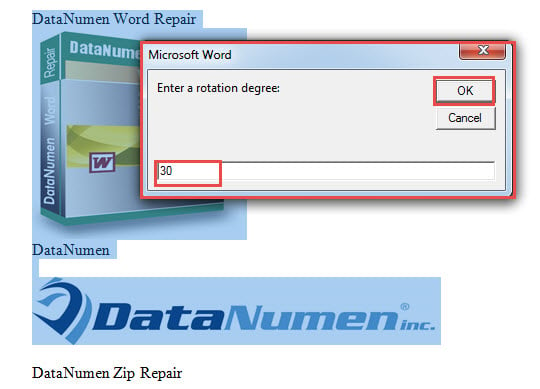
Тогда у вас будут только повернутые изображения в выборе.
Способ 2: повернуть все изображения в документе
- Выполните описанные выше шаги, чтобы установить и запустить макрос в Word.
- Только на этот раз замените эту маркировку на эту:
Sub RotateAllImagesInDoc()
  Dim objInlineShape As InlineShape
  Dim objShape As Shape
  Dim strDegree As String
  Dim objDoc As Document

  Application.ScreenUpdating = False

  strDegree=InputBox("Enter a rotation degree: ")
  Set objDoc = ActiveDocument

  For Each objInlineShape In objDoc.InlineShapes
    Set objShape = objInlineShape.ConvertToShape
    objShape.IncrementRotation strDegree
    Set objInlineShape = objShape.ConvertToInlineShape
  Next objInlineShape

  Application.ScreenUpdating = True
End Sub
- Тем не менее, будет поле ввода для ввода степени вращения. Просто введите номер и нажмите «ОК», чтобы продолжить.
Полезный инструмент для восстановления документа
Повреждение документа происходит время от времени в случайное время. Поэтому жизненно важно получить эффективный инструмент для документ по ремонту если таковые закончатся коррупцией. Имея в руках такую мощную утилиту, вы больше не будете бояться потери данных.
Об авторе:
Вера Чен — эксперт по восстановлению данных в DataNumen, Inc., которая является мировым лидером в области технологий восстановления данных, включая поврежденный Excel и pdf ремонт программных продуктов. Для получения дополнительной информации посетите www.datanumen.com