
Устали от всех этих горизонтальных линий? Расслабляться! Эта статья покажет вам, как вставлять различные типы разделителей в документ Word.
Мы используем Word для обработки текстов. Но чтение всех этих страниц документа без оформления может свести с ума. На самом деле, во многих случаях нам нужны разделители, чтобы наши файлы выглядели хорошо. Например, вам могут понадобиться вертикальные линии для документа Word с несколькими столбцами. И когда вы делаете какие-то брошюры, вы, безусловно, хотите, чтобы они были достаточно особенными, чтобы привлечь внимание людей.
Таким образом, это совершенно необходимо, чтобы получить навык. Вот подробные шаги для вас, чтобы наверстать упущенное.
Вставка вертикальных линий для многоколоночного документа Word
Очевидно, что добавление вертикальных линий в файл Word может облегчить его чтение.
Вот подробные шаги:
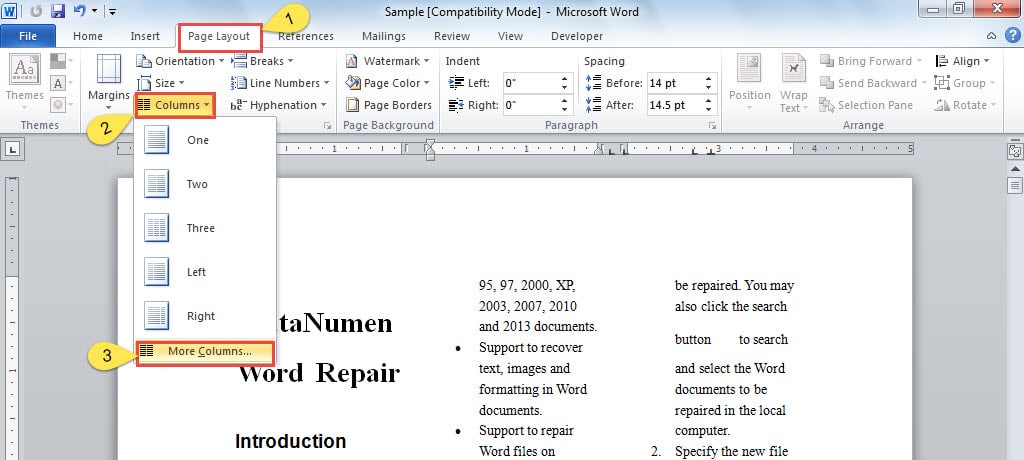
- Во-первых, нажмите «Разметка страницы» в меню.
- Затем нажмите значок «Столбцы».
- Выберите «Другие столбцы» в раскрывающемся списке «Столбцы».
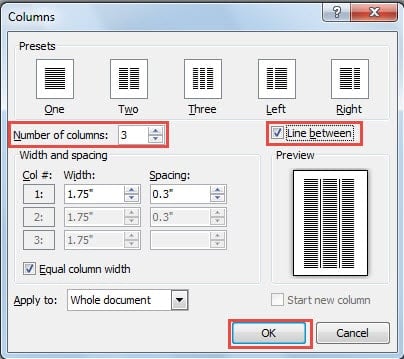
- В окне «Столбец» настройте «Количество столбцов».
- Затем установите флажок «Линия между». Теперь вы можете видеть, что вертикальные линии были вставлены в ваш документ Word в области предварительного просмотра.

- Наконец, нажмите кнопку «ОК», чтобы сохранить изменения.
Нарисуйте разделитель в документе Word
По сути, этот метод может дать вам любые формы, которые вы хотите для своего документа. Излишне говорить, что это отличный способ отшлифовать файл. Ниже приведены комплексные шаги:
- Прежде всего, поместите курсор на страницу, где вы хотите вставить разделитель.
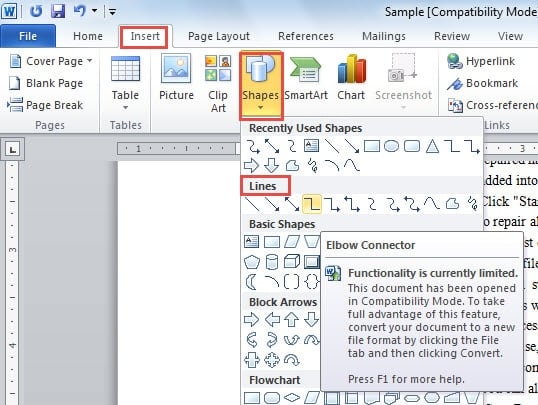
- Нажмите «Вставить».
- Затем щелкните значок «Фигуры» на ленте.
- В меню «Фигуры» так много видов линий и форм. Естественно, выберите тот, который вам нравится. Например, мы можем выбрать «Коленчатый соединитель» под категорией «Линии».

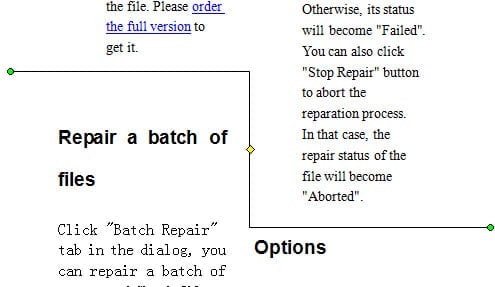
- Теперь ваш курсор изменится на знак плюс. Щелкните мышью.
- Тем временем перетащите знак «плюс» на своей странице, чтобы нарисовать линию.

- Нажмите на строку, чтобы начать редактирование.
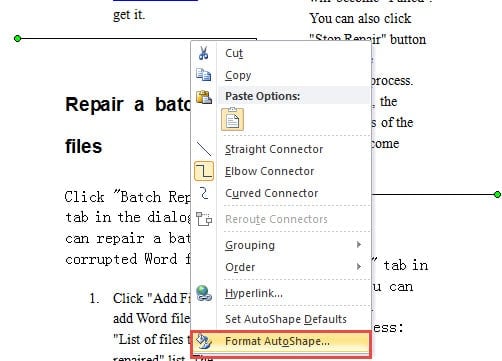
- Щелкните правой кнопкой мыши.
- Выберите «Формат автофигуры».

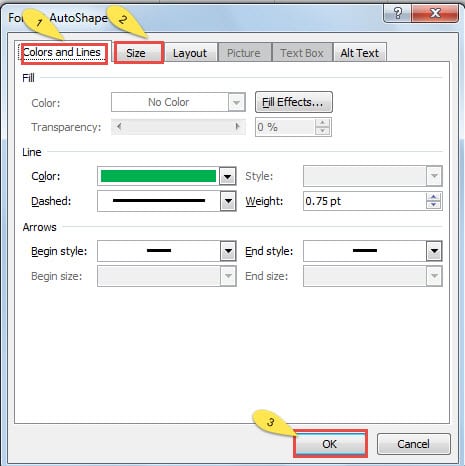
- В окне «Формат автофигуры» нажмите «Цвета и линии», чтобы настроить по своему усмотрению.
- Нажмите «Размер», чтобы изменить ширину и высоту и так далее.
- Затем нажмите «ОК», когда вы выполните всю задачу, чтобы сохранить изменения.

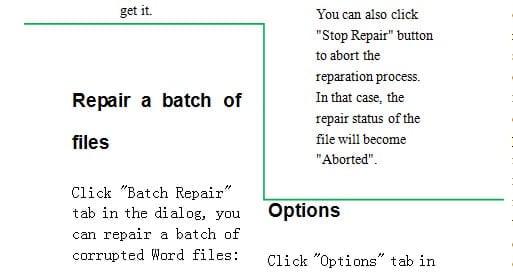
- Теперь вы успешно вставили разделитель в документ Word.

Реагировать на повреждение документа Word
В этой статье речь пойдёт о том, как улучшить внешний вид документа. Тем не менее, мы всё ещё можем испортить файл из-за неправильных действий. Когда такое случается, я предполагаю, что некоторые из вас могут просто растеряться, не зная, какие действия следует предпринять.
Вот так. Во-первых, используйте встроенную в Word функцию для выполнения ремонт слов как можно скорее. Если это вообще ничего не помогает, всегда есть сторонние продукты, которые могут вам очень помочь. Просто помните об этих двух решениях.
Об авторе:
Вера Чен — эксперт по восстановлению данных в DataNumen, Inc., которая является мировым лидером в области технологий восстановления данных, включая восстановление Excel и pdf ремонт программных продуктов. Для получения дополнительной информации посетите www.datanumen.com