
В сегодняшней статье мы собираемся представить вам 3 способа изменить место сохранения по умолчанию для файлов и изображений Word.
По умолчанию каждый раз, когда вы пытаетесь сохранить только что созданный документ, он попадает в папку «Мои документы». Точно так же, если вы хотите сохранить изображение из документа Word, оно попадет в «Мои рисунки». Это может происходить время от времени, когда на жестком диске не хватает места. Затем вам может понадобиться переместить эти файлы, изображения и другие данные, которые вы сохранили.
Однако вместо того, чтобы перемещать папки вручную, вы можете узнать некоторые приемы, которые требуют меньше усилий. Вот 3 совета, как раз и навсегда изменить место сохранения по умолчанию.
Изменить место сохранения по умолчанию для файлов Word
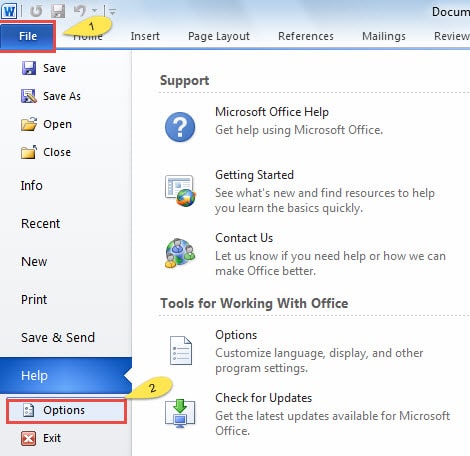
- Щелкните «Файл».
- Щелкните «Параметры».
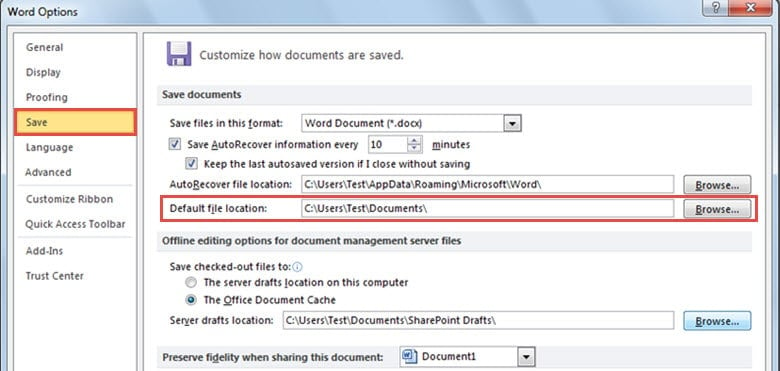
- Затем нажмите «Сохранить» в «Параметры Word». С правой стороны вы можете увидеть расположение файла по умолчанию.

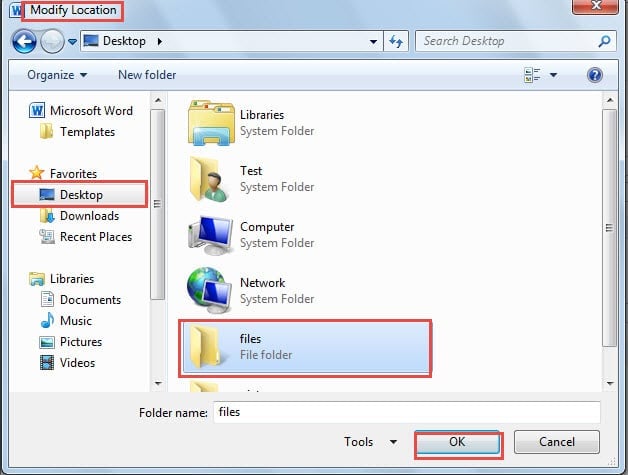
- Теперь нажмите «Обзор», вы увидите окно «Изменить местоположение».
- Выберите место, которое вам нравится.
- Затем нажмите кнопку «ОК».

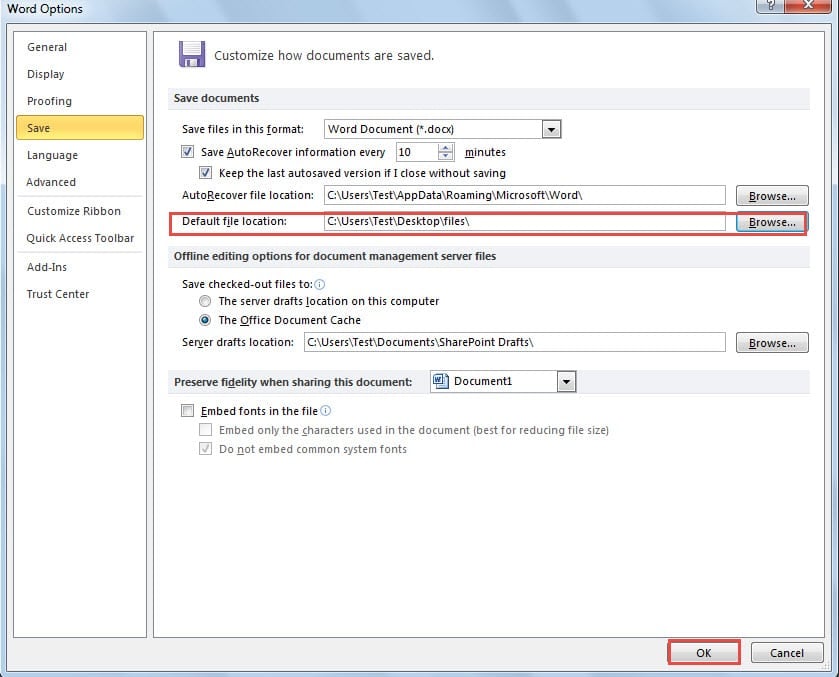
- Вернувшись в окно «Параметры Word» снова, вы сможете обнаружить, что расположение файла было изменено. Что вам нужно сделать, так это нажать «ОК», чтобы сохранить изменения.

Изменить место сохранения по умолчанию для изображений, сохраненных из документа Word
Есть 2 подсказки для вас, чтобы выполнить эту задачу. Читайте дальше, чтобы узнать подробности.
Совет 1. Измените место сохранения по умолчанию, изменив свойства изображений
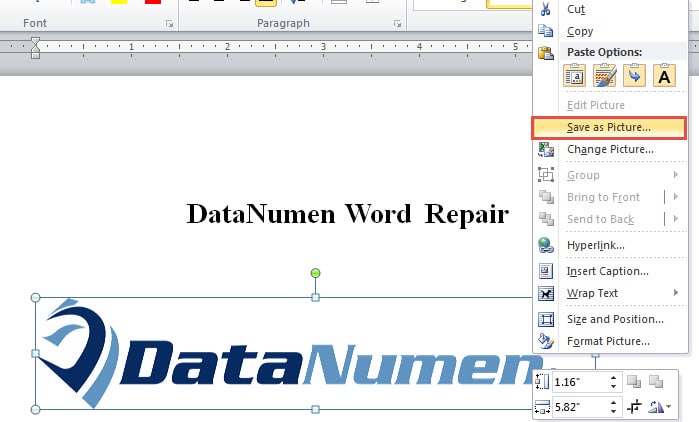
- Сначала щелкните правой кнопкой мыши изображение, которое нужно сохранить.
- Выберите опцию «Сохранить как изображение».

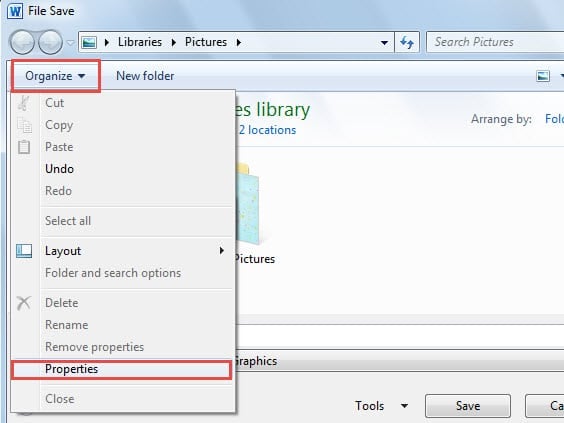
- Появится окно «Сохранить файл». Теперь нажмите «Свойства» в списке «Упорядочить».

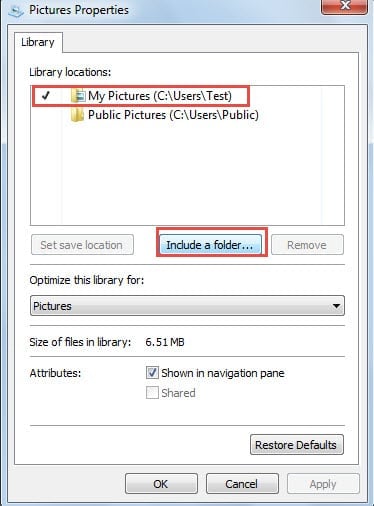
- Затем в окне «Свойства изображения» нажмите кнопку «Включить папку».

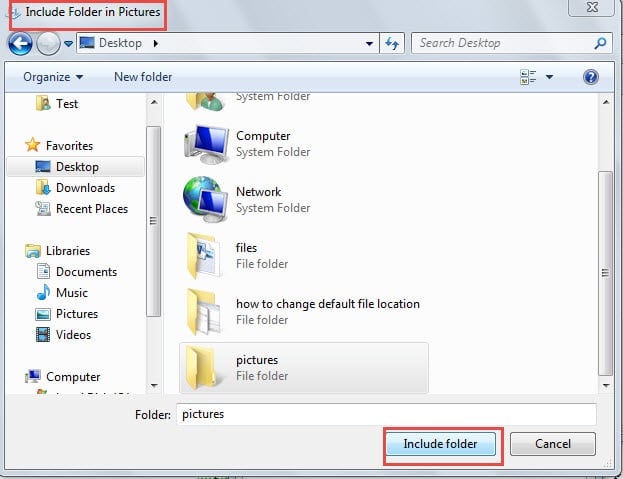
- Нажмите кнопку «Включить папку» после того, как вы выбрали правильный файл, в котором вы хотите хранить свои изображения.

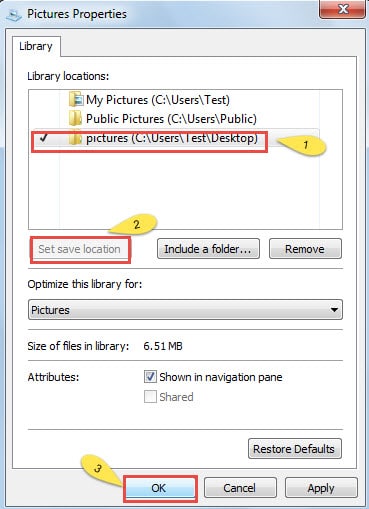
- Теперь вернитесь в окно «Свойства изображений», и вы увидите, что добавленное местоположение отображается в разделе «Местоположения в библиотеке». Щелкните по нему.
- Нажмите кнопку «Установить место сохранения».
- Нажмите «ОК».

- Вернитесь в окно «Сохранить файл» и нажмите «Сохранить».
Совет 2. Измените место сохранения по умолчанию с помощью редактора реестра.
- Щелкните «Пуск».
- Введите «regedit» в поле поиска.
- Нажмите Ввод".
- Появится всплывающее окно «Пользовательский интерфейс согласия с контролем учетных записей», просто нажмите «Да».
- В левой части «Реестра» найдите следующую папку: HKEY_CURRENT_USER\Software\Microsoft\Windows\CurrentVersion\Explorer\Shell Folders.
- Затем дважды щелкните «Мои рисунки».
- Теперь вы видите окно «Редактировать строку», введите место, где вы хотите сохранить свои изображения, в текстовом поле под «Значение данных».
- Нажмите «ОК».
- Снова в «Реестре» найдите следующее место: HKEY_CURRENT_USER\Software\Microsoft\Windows\CurrentVersion\Explorer\User Shell Folders
- Повторите шаги с 6 по 8.
Одним словом, два вышеуказанных метода изменят место сохранения изображений по умолчанию во всей системе.
Как обращаться с поврежденными файлами
Знание этих трех способов, безусловно, может избавить вас от утомительной работы. Но, вам нужно остерегаться. Когда вы меняете местоположение, вы не можете гарантировать, что все ваши движения будут абсолютно правильными. Весь ваш документ может быть поврежден из-за одной-единственной ошибки. Таким образом, вам абсолютно необходимы инструменты для ремонтное слово. Встроенная функция в самом Word может быть большим подспорьем. Кроме того, вы также можете обратиться к некоторым сторонним продуктам, которые обладают отличной производительностью.
Об авторе:
Вера Чен — эксперт по восстановлению данных в DataNumen, Inc., которая является мировым лидером в области технологий восстановления данных, включая восстановление Excel и pdf ремонт программных продуктов. Для получения дополнительной информации посетите www.datanumen.com