
По некоторым причинам, таким как конфиденциальность или приватность, при назначении задачи многим людям вы можете захотеть отправить ее отдельно. Теперь здесь мы представим метод, чтобы получить его.
Когда вы назначаете задачу, если вы заполните несколько получателей и нажмете «Отправить», вы получите предупреждение о том, что задача, отправленная многим людям, не будет обновлена. Таким образом, если вы хотите получать обновления задачи вовремя, вам лучше назначить задачу многим получателям по отдельности.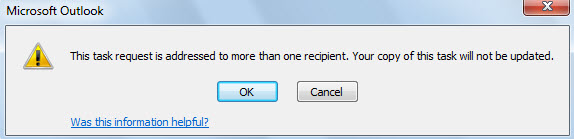
Конечно, помимо рассмотрения обновления задачи, в силу конфиденциальности, вам нужно отправить задачу нескольким людям отдельно. Как правило, вам нужно создавать отдельные задачи, добавлять получателей и отправлять по одной. Это явно хлопотно. Итак, в дальнейшем мы познакомим вас с гораздо более эффективным способом.
Пакетное назначение задачи нескольким людям по отдельности
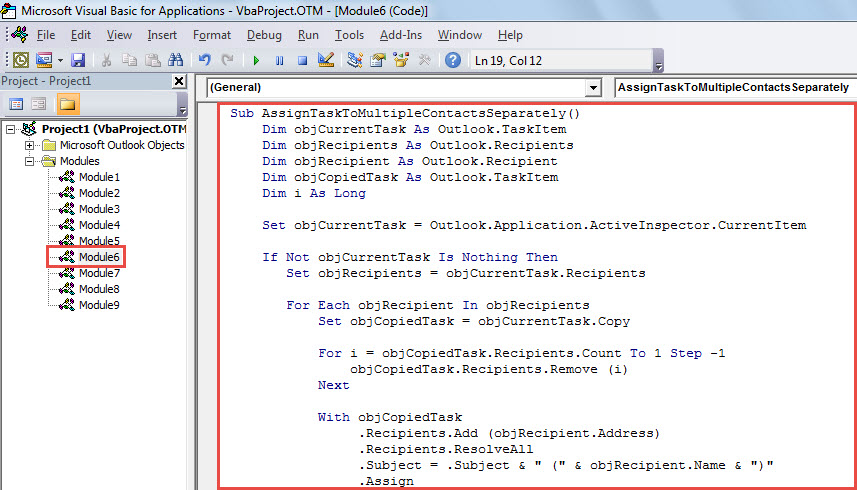
- Для начала нажмите «Alt + F11», чтобы открыть редактор VBA для Outlook.
- Затем в окне «Microsoft Visual Basic для приложений» скопируйте код VBA в пустой модуль или проект.
Sub AssignTaskToMultipleContactsSeparately()
    Dim objCurrentTask As Outlook.TaskItem
    Dim objRecipients As Outlook.Recipients
    Dim objRecipient As Outlook.Recipient
    Dim objCopiedTask As Outlook.TaskItem
    Dim i As Long
    Dim strRecipientName As String

    Set objCurrentTask = Outlook.Application.ActiveInspector.CurrentItem

    If Not objCurrentTask Is Nothing Then
       Set objRecipients = objCurrentTask.Recipients

       For Each objRecipient In objRecipients
           Set objCopiedTask = objCurrentTask.Copy

           For i = objCopiedTask.Recipients.Count To 1 Step -1
               objCopiedTask.Recipients.Remove (i)
           Next

           strRecipientName = Split(objRecipient.Address, "@")(0)
           strRecipientName = UCase(Left(strRecipientName, 1)) & Right(strRecipientName, Len(strRecipientName) - 1)

           With objCopiedTask
                .Recipients.Add (objRecipient.Address)
                .Recipients.ResolveAll
                .Subject = .Subject & " (" & strRecipientName & ")"
                .Assign
                .Send
          End With
        Next

        objCurrentTask.Close olDiscard
    End If
End Sub
- Затем добавьте этот макрос на вкладку окна «Задачи», следуя инструкциям в разделе «Необязательный шаг» в публикации.Как запустить код VBA в Outlook».
- В конце концов, выполните следующие действия, чтобы попробовать этот макрос.
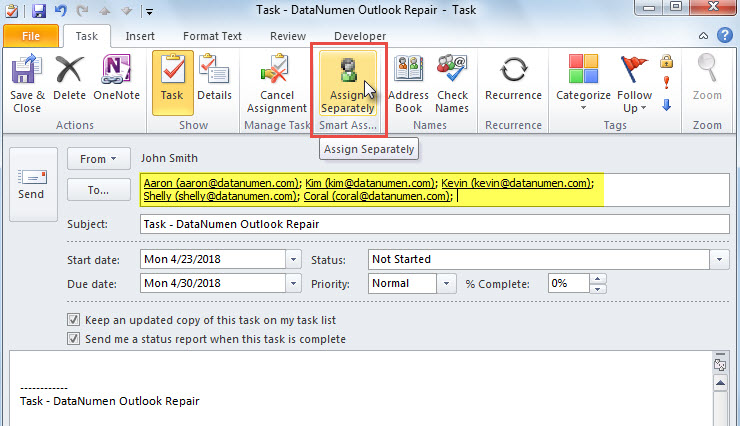
- Во-первых, создайте новую задачу и добавьте получателей по желанию.
- Затем нажмите кнопку макроса на ленте.

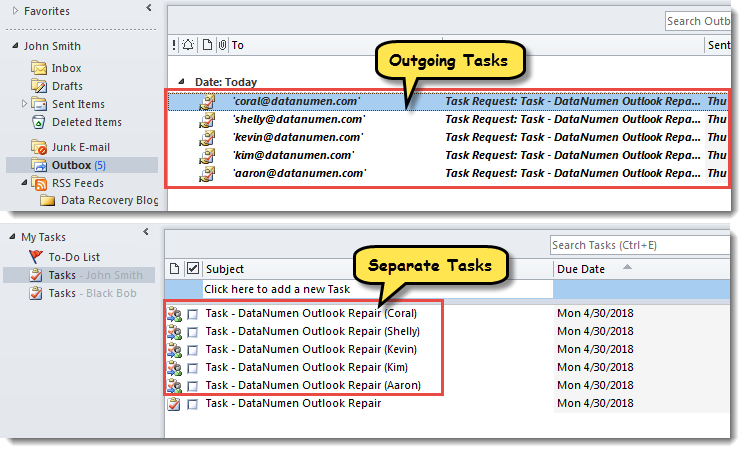
- Сразу же текущая задача будет назначена получателям отдельно, как показано на следующем снимке экрана.

Позаботьтесь о своем внешнем виде
Outlook подвержен ошибкам и повреждениям. Следовательно, если вы не хотите страдать от потери данных Outlook, вам следует регулярно делать резервные копии данных Outlook. Только таким образом, даже если файл Outlook будет поврежден, вы все равно сможете легко восстановить его. поврежденный Outlook данные из резервных копий. Если без резервного копирования, вам придется прибегнуть к замечательному и мощному инструменту восстановления, такому как DataNumen Outlook Repair.
Об авторе:
Ширли Чжан — эксперт по восстановлению данных в DataNumen, Inc., которая является мировым лидером в области технологий восстановления данных, включая SQL Server проходили реабилитацию и программные продукты для ремонта Outlook. Для получения дополнительной информации посетите www.datanumen.com