
В этой статье я расскажу, как сгруппировать задачи Outlook по категориям и отсортировать по сроку выполнения, чтобы лучше управлять задачами.
«Категории» — важный элемент Outlook, который делает Outlook более упорядоченным и красочным. Кому-то может показаться немного странным «Категории», но они наверняка видели его иконку — четырехцветный квадрат. Это настолько заметно в Outlook, что никто не может легко пренебречь им. Помимо своих визуальных преимуществ, он также помогает пользователям классифицировать различные элементы, независимо от того, электронные письма, встречи или задачи и т. д.
Как искренний поклонник Outlook, я, безусловно, в полной мере использовал категории Outlook. Однако недавно я столкнулся с проблемой. Мои задачи управляются по категориям, но в одной категории задачи сортируются случайным образом. Я пытаюсь отсортировать его по дате выполнения, но категории будут загромождены. Как я могу сгруппировать свои задачи по категориям и отсортировать их по сроку выполнения? Вот конкретные шаги.
Группируйте задачи по категориям и сортируйте по дате выполнения
- Сначала на странице «Задача» нажмите вкладку «Просмотр».
- Затем выберите «Настройки просмотра» в разделе «Текущий вид», чтобы открыть диалог «Расширенные настройки просмотра: список дел», в котором мы могли бы окончательно увидеть две кнопки — «Группировать по» и «Сортировать».
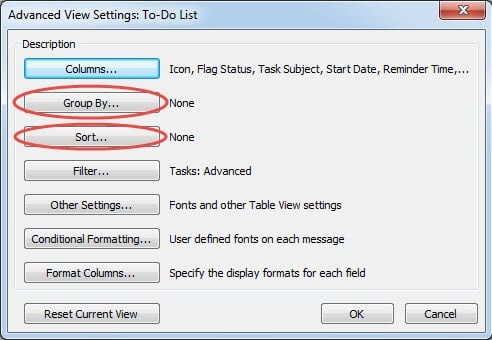
- Нажмите кнопку «Группировать по».
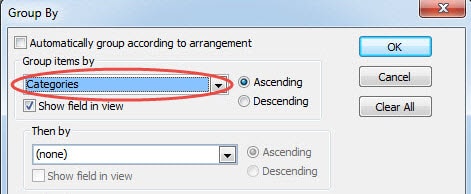
- Затем в новом всплывающем диалоговом окне мы должны проверить, выбрано ли «Автоматически группировать в соответствии с расположением» или нет. Если он был выбран, снимите его.
- Далее мы должны выбрать «Категории» в поле «Группировать элементы по».

- Нажмите «ОК», чтобы вернуться к диалоговому окну «Дополнительные параметры просмотра: список дел».
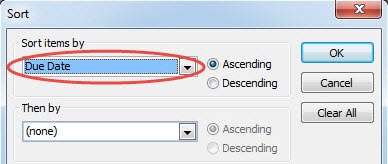
- Позже нажмите кнопку «Сортировать».
- В поле «Сортировать элементы по» мы должны выбрать «Дата выполнения».

- Наконец дважды нажмите «ОК».
Когда мы вернемся к «Списку дел» на странице «Задачи», мы с удивлением обнаружим, что все задачи сгруппированы по категориям и отсортированы по срокам выполнения.
Восстановить поврежденные файлы Outlook
С помощью настроек просмотра в Outlook мы можем настроить различные стили просмотра по своему усмотрению. Но мы должны столкнуться со сценарием. Когда мы создаем все больше и больше настроек и правил в Outlook, мы должны принимать более тщательные меры предосторожности для защиты данных Outlook. Нам лучше делать резервные копии на регулярной основе. В то же время мы должны держать наш компьютер и приложение Outlook подальше от потенциальной опасности — вирусов и других вредоносных программ. Конечно, иногда эти меры предосторожности не могут помочь нам избежать повреждений Outlook. В этом случае у нас нет другого выбора, кроме как прибегнуть к стороннему программному обеспечению, такому как DataNumen Outlook Repair, с помощью которого мы могли восстановить Outlook, тем самым сводя к минимуму потерю данных и искажения.
Об авторе:
Ширли Чжан — эксперт по восстановлению данных в DataNumen, Inc., которая является мировым лидером в области технологий восстановления данных, включая sql восстановление и программные продукты для ремонта Outlook. Для получения дополнительной информации посетите www.datanumen.com