
Мы можем видеть как задачи, так и отмеченные сообщения в списке дел Outlook Task. Итак, как мы можем отфильтровать помеченные электронные письма, чтобы показать только задачи?
Для этих обычно важных электронных писем мы можем использовать флаг, чтобы пометить их, что является общей функцией всех почтовых клиентов, включая Outlook. Сначала мы склонны помечать те сообщения, которые содержат задания, с которыми необходимо справиться, чтобы мы могли прояснить наши задачи. Благодаря оригинальной функции Outlook помещает все отмеченные сообщения в список дел. Однако, с его широким использованием, пометка электронных писем больше не означает только сообщения с задачами. Люди все больше привыкли помечать электронные письма из-за их особенностей, таких как особый отправитель, важная тема и так далее. Поэтому пометке придается больше других значений.
В этом случае, если помеченные электронные письма без каких-либо задач все еще находятся в списке дел, нам будет сложно разобраться в наших задачах. Нет сомнений в том, что нам нужно скрыть помеченные электронные письма, чтобы отображать задачи только в списке дел. Без прерывания бесполезных электронных писем мы значительно повысим эффективность нашей работы. Теперь давайте посмотрим на конкретные шаги ниже.
Конкретные шаги, чтобы скрыть помеченные электронные письма в списке дел
- Для начала следует выбрать опцию «Список дел» в меню «Мои задачи» на странице «Задачи». Мы увидим список всех задач и отмеченных писем.
- Затем мы должны щелкнуть правой кнопкой мыши строку с именами полей и выбрать «Просмотр настроек» в меню.
- Появится новый диалог «Расширенные настройки просмотра: список дел», в котором мы должны найти и нажать кнопку «Фильтр».
- Далее в диалоговом окне «Фильтр» нам потребуется нажать вкладку «Дополнительно».
- В «Поле» мы можем выбрать «Класс сообщения» из раскрывающегося списка или напрямую ввести «Класс сообщения».
- В «Условии» мы должны выбрать «содержит».
- Позже введите «IPM.Task» в поле «Значение». И не забудьте нажать кнопку «Добавить в список».
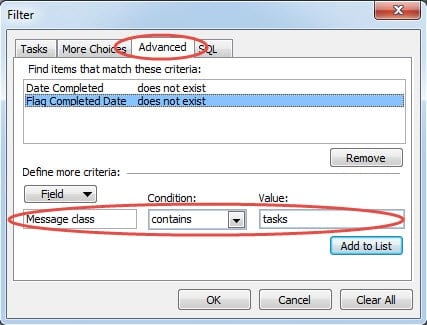
- Наконец, нажмите серию «ОК», чтобы сохранить настройки и вернуться в Outlook.
При возврате Outlook после описанных выше шагов мы не можем обнаружить, что в списке дел нет электронных писем.
Эффективные методы предотвращения повреждений после сбоев PST
Несомненно, Outlook обладает огромным количеством возможностей для обслуживания пользователей. Учитывая хранящиеся в нем данные монтирования, Outlook уже предоставил пользователям встроенный инструмент восстановления — Scanpst.exe. Этот инструмент поможет пользователям восстановить PST файлы после сбоя PST. Тем не менее, его ремонт может оказаться неэффективным. В таком сценарии пользователям приходится использовать сторонний инструмент, например DataNumen Outlook Repair. Это приложение будет сканировать поврежденные файлы PST и восстанавливать их в максимально возможной степени.
Об авторе:
Ширли Чжан — эксперт по восстановлению данных в DataNumen, Inc., мирового лидера в области технологий восстановления данных, включая программные продукты для восстановления sql и Outlook. Для получения более подробной информации, посетите WWW.datanumen.com