
В этой статье мы рассмотрим причудливый случай повторения фоновых изображений в сообщении электронной почты Outlook.
MS Outlook дает пользователю выбор и свободу вставки фонового рисунка или изображения в сообщение электронной почты, чтобы сделать его сообщение привлекательным и сфокусированным для получателя. Тогда где возникает проблема? Что ж, проблема, с которой сталкиваются многие пользователи Outlook, заключается в том, что, добавляя фоновое изображение в свое сообщение электронной почты, они обнаруживают, что оно повторяется снова и снова как по длине, так и по ширине сообщения; что, безусловно, раздражает пользователя. Итак, есть ли выход для решения этой проблемы? Да, эксперты придумали основную причину и способы решения этой проблемы повторяющихся фоновых изображений в письмах. В этой статье вы узнаете несколько быстрых советов, как предотвратить повторяющиеся фоновые изображения в ваших электронных письмах Outlook.
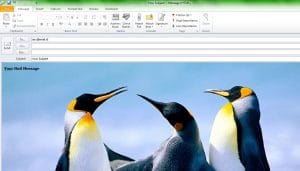
Основная причина, выдвинутая экспертами для проблемы повторяющихся вставленных фоновых изображений в сообщение электронной почты, заключается в том, что это происходит, когда окно сообщения либо шире, либо выше, либо и то, и другое по сравнению с вставленным фоновым изображением. Другими словами, когда размер окна сообщения и фонового изображения различаются, вставленное изображение имеет тенденцию заполняться или растягиваться, чтобы соответствовать окну сообщения, как это делают обои рабочего стола; однако хорошая новость заключается в том, что, безусловно, есть способ вставить изображение в качестве фонового изображения, не повторяя его в MS Outlook.
В случае, если вы работаете над Outlook 2007 или 2010 версии, то вам нужно сначала выбрать Вставить вкладку И выберите Кнопка изображения и вставьте желаемое изображение или картинку. После того, как вы вставили изображение, просто щелкните правой кнопкой мыши на этом изображении и выберите параметр, который гласит Обтекание текстом->За текстом и ваша проблема с повторяющимися фоновыми изображениями в сообщении будет решена мгновенно.
С другой стороны, для Перспективы 2003 и другим пользователям более старых версий, сначала нужно настроить MS Word в качестве редактора электронной почты. После этого вам нужно будет зайти в Вкладка "Инструменты" и нажмите на Настройки и выберите Формат почты. Как только это будет сделано, вам нужно будет вставить желаемое изображение, нажав на кнопку Вставить вариант с последующим выбором Вариант изображения , а затем Вариант из файла. Когда вы закончите вставлять изображение или картинку, просто щелкните правой кнопкой мыши на этом изображении и выберите Вариант формата изображения и выберите Вкладка «Макет». Наконец, установите Стиль упаковки as За текстом для правильного размещения изображения в сообщении электронной почты по вашему выбору.
Кроме того, вы можете даже создать сообщение в Почте Windows, чтобы предотвратить повторение фоновых изображений, перейдя в Вкладка Источник а затем нахождение “ " Ярлык. Затем вставьте 'стиль+”фоновый повтор:без повтора;” сразу после “ " ярлык чтобы фоновое изображение не повторялось в сообщениях. Затем вы можете вернуться к Вкладка «Правка» для сохранения изменений.
Ошибкам PST в Ms Outlook нужно уделять внимание, которого они заслуживают
Если вы столкнулись с ошибкой PST при работе с Ms Outlook, не игнорируйте ее просто как еще одно сообщение об ошибке. На самом деле это может быть предшественником сбоя Outlook, который может помешать вам получить доступ к вашим данным. Чтобы избежать случаев потери данных, необходимо поддерживать восстановление перспективы инструмент как DataNumen Outlook Repair установлен в его системе. Это приложение может начать действовать после сбоя PST и извлечь все электронные письма из составного файла в течение нескольких минут. Более того, даже если вы имеете дело с гигантским PST-файлом размером в десятки ГБ, инструмент все равно справится с ним с апломбом.
Об авторе:
Алан Чен является президентом и председателем DataNumen, Inc., которая является мировым лидером в области технологий восстановления данных, включая sql восстановление и программные продукты для ремонта Outlook. Для получения дополнительной информации посетите www.datanumen.com